Auf dieser Seite
Bankregeln buchen wiederkehrende Kontoauszugszeilen (Gebühren, Miete, Abonnements) automatisch. Die erste zutreffende Regel in der Prioritätsreihenfolge gewinnt. Öffnen Sie sie mit Bankregeln in der Ansicht Bankabstimmung.
-
Schritt 1: Regel beginnen
Klicken Sie unter Bankregeln auf Neue Regel.
-
Schritt 2: Name, Priorität, Bank
Geben Sie einen Name (zum Beispiel „Monatliche Bankgebühren“) und eine Priorität ein: Niedrigere laufen zuerst. Wählen Sie das Bankkonto, auf dem sie läuft, oder belassen Sie Alle Bankkonten.
-
Schritt 3: Wenn eine Kontoauszugszeile…
Legen Sie Richtung (Geldeingang oder -ausgang, Geldeingang oder Geldausgang) und Zuordnen (Alle Bedingungen oder Beliebige Bedingung) fest. Fügen Sie mit Bedingung hinzufügen bis zu 10 Bedingungen hinzu.
-
Schritt 4: …dann
Wählen Sie Auf ein Konto buchen (Journal) und das Konto sowie optional die Steuer oder Zahlung / Eingang erfassen. Legen Sie optional einen Kontakt und einen Buchungstext fest (standardmäßig die Beschreibung aus dem Kontoauszug).
-
Schritt 5: Automatisch oder vorgeschlagen
Aktivieren Sie Beim Import automatisch anwenden, um passende Zeilen bei jedem Import zu buchen. Andernfalls wird die Regel als Vorschlag zum Akzeptieren angeboten. Lassen Sie Aktiv aktiviert und klicken Sie auf Regel speichern.
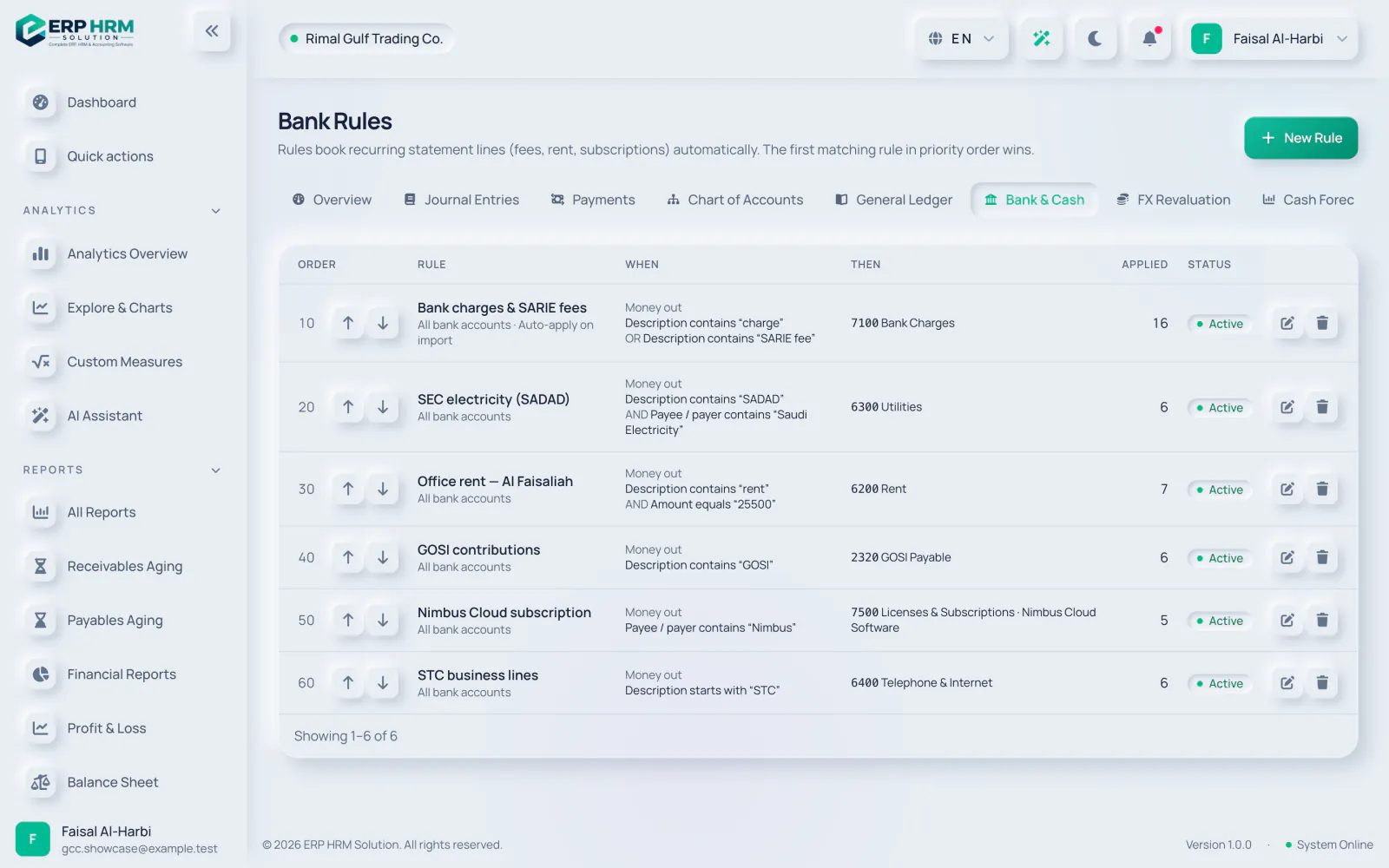
Bedingungen
- Felder: Beschreibung, Referenz, Zahlungsempfänger / Zahler und Betrag.
- Textoperatoren: enthält, enthält nicht, gleich, beginnt mit, endet mit. Textbedingungen ignorieren Groß- und Kleinschreibung.
- Betragsoperatoren: gleich, größer als, mindestens, kleiner als, höchstens, zwischen. Betragsbedingungen vergleichen den absoluten Betrag; verwenden Sie daher Richtung, um Geldeingang von Geldausgang zu unterscheiden.
- Eine Regel benötigt mindestens eine Bedingung, sofern sie nicht auf Geldeingang oder Geldausgang beschränkt ist.
Regeln verwalten
- Die Liste zeigt für jede Regel Wann und Dann, wie oft sie Angewendet wurde und ob sie auf Beim Import automatisch anwenden eingestellt ist.
- Ändern Sie die Reihenfolge mit Nach oben und Nach unten. Verwenden Sie Bearbeiten oder Löschen; beim Löschen einer Regel bleiben die bereits von ihr gebuchten Einträge erhalten.
- Eine automatisch angewendete Regel, die eine Zeile nicht buchen kann (zum Beispiel weil die Periode geschlossen ist), lässt die Zeile offen, damit Sie sie selbst bearbeiten können.
Verwandte Anleitungen
Fragen zum Produkt
Fragen Sie, was die Software kann, wie eine Aufgabe funktioniert oder welche Länder und Sprachen unterstützt werden. Die Antworten stammen aus diesen Anleitungen.
Denkt nach…
Der KI-Assistent ist gerade nicht verfügbar. Durchsuchen Sie die Anleitungen oder sprechen Sie mit unserem Team. Support kontaktieren
KI kann Fehler machen. Prüfen Sie die verlinkten Anleitungen.
Brauchen Sie noch Hilfe?
Unser Support-Team liest jede Nachricht und antwortet in verständlicher Sprache.
Support kontaktieren