Mitarbeiter werden als Entwurf angelegt und über ihr Profil aktiviert. Sie benötigen die Berechtigung zum Anlegen von Mitarbeitern; der Bereich Vertrauliche Informationen wird nur Benutzern angezeigt, die vertrauliche Daten sehen dürfen. Öffnen Sie HR über Personal → Human Resources in der Seitenleiste.
-
Schritt 1: Einen neuen Mitarbeiter beginnen
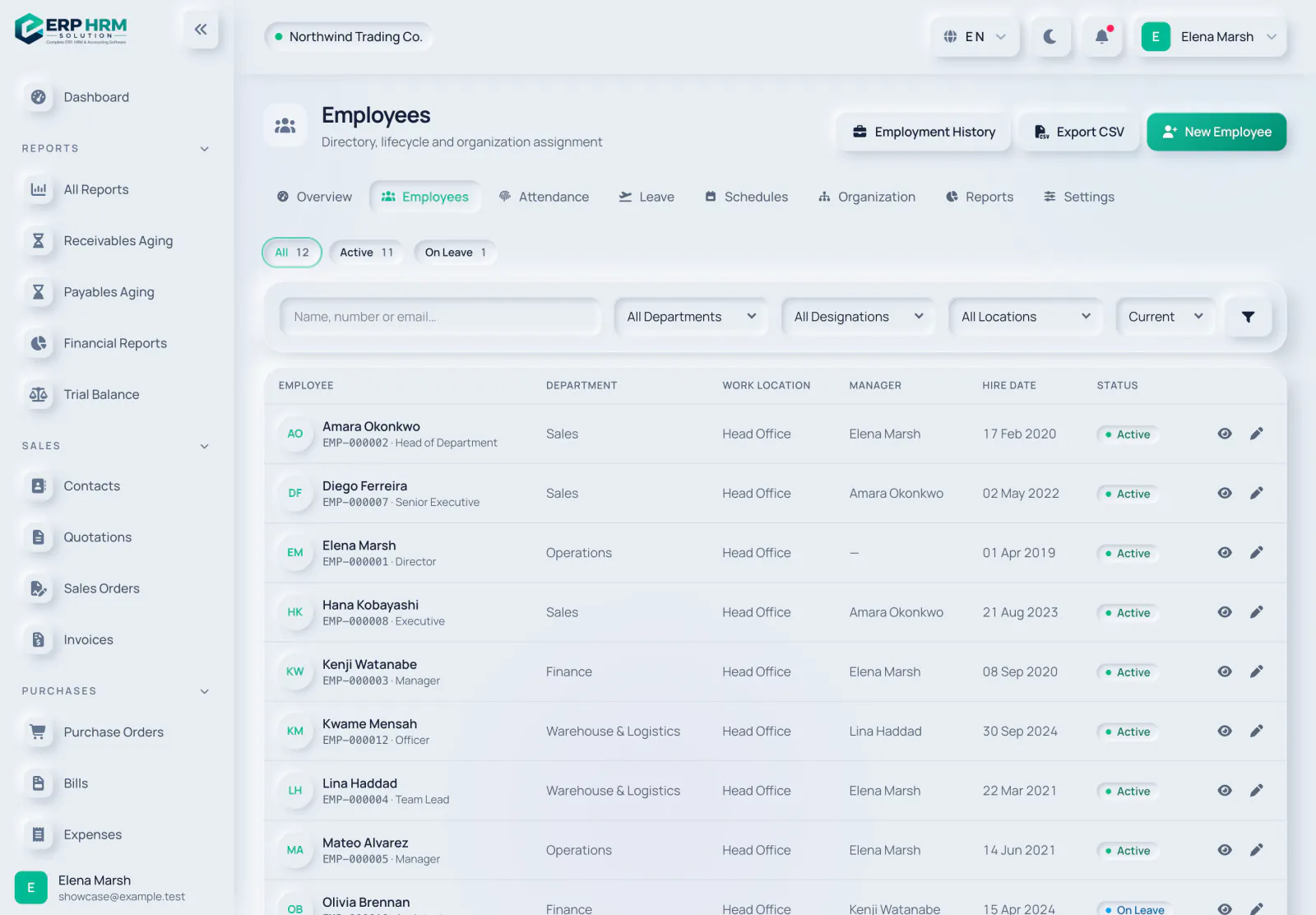
Klicken Sie auf die Registerkarte Mitarbeiter und dann auf Neuer Mitarbeiter.
- 1. Neuer Mitarbeiter
-
Schritt 2: Persönliches & Kontakt
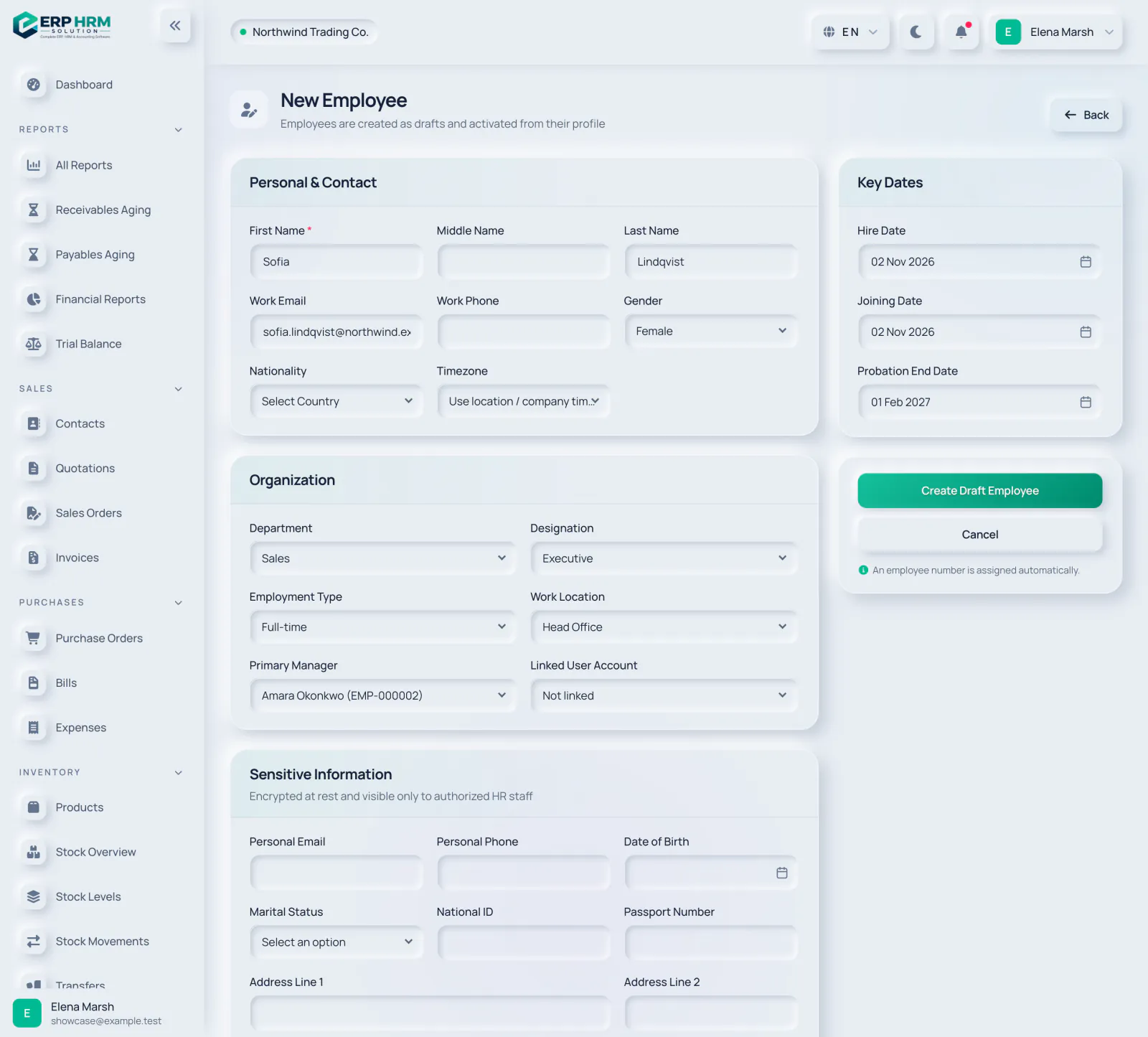
Geben Sie den Vornamen (das einzige Pflichtfeld) und bei Bedarf zweiten Vornamen und Nachnamen, Dienstliche E-Mail, Diensttelefon, Geschlecht, Staatsangehörigkeit und Zeitzone ein. Lassen Sie die Zeitzone leer, um die des Arbeitsorts oder des Unternehmens zu verwenden.
- 1. Vorname
-
Schritt 3: Wichtige Daten
Legen Sie Einstellungsdatum, Eintrittsdatum und Ende der Probezeit fest. Eintritts- und Probezeitdatum dürfen nicht vor dem Einstellungsdatum liegen.
- 1. Einstellungsdatum
-
Schritt 4: Organisation
Wählen Sie Abteilung, Position, Beschäftigungsart und Arbeitsort sowie die Direkte Führungskraft. Die direkte Führungskraft erhält die Urlaubsanträge und Anwesenheitskorrekturen dieser Person.
- 1. Abteilung
- 2. Direkte Führungskraft
-
Schritt 5: Benutzerkonto verknüpfen
Wählen Sie die Anmeldung der Person unter Verknüpftes Benutzerkonto. Ohne verknüpften Benutzer kann der Mitarbeiter weder einstempeln noch seine eigene Anwesenheit sehen oder Urlaub beantragen. Ein Benutzer kann nur mit einem aktiven Mitarbeiter verknüpft sein.
- 1. Verknüpftes Benutzerkonto
-
Schritt 6: Entwurf erstellen
Klicken Sie auf Mitarbeiter als Entwurf anlegen. Eine Mitarbeiternummer wie EMP-000013 wird automatisch vergeben.
- 1. Mitarbeiter als Entwurf anlegen
-
Schritt 7: Aktivieren
Klicken Sie im Profil auf Status ändern, wählen Sie Aktiv als Neuer Status, prüfen Sie das Wirksamkeitsdatum und klicken Sie auf Anwenden. Die Aktivierung erfordert ein Einstellungsdatum; wurde keines eingegeben, wird das Wirksamkeitsdatum verwendet. Dabei wird auch der erste Beschäftigungsdatensatz angelegt.
Statusänderungen
- Entwurf kann zu Aktiv oder Inaktiv werden.
- Aktiv kann zu Suspendiert, Gekündigt, Ausgeschieden oder Inaktiv werden. Suspendiert, Gekündigt und Ausgeschieden erfordern ein Wirksamkeitsdatum und einen Grund.
- Gekündigte und ausgeschiedene Mitarbeiter können nur auf Inaktiv gesetzt werden; eine Wiedereinstellung erfordert einen neuen Mitarbeiterdatensatz.
- Im Urlaub wird nie von Hand gewählt: Der Status wird automatisch gesetzt, solange genehmigter Urlaub läuft, und bei der Rückkehr der Person aufgehoben.
Verwandte Anleitungen
Fragen zum Produkt
Fragen Sie, was die Software kann, wie eine Aufgabe funktioniert oder welche Länder und Sprachen unterstützt werden. Die Antworten stammen aus diesen Anleitungen.
Denkt nach…
Der KI-Assistent ist gerade nicht verfügbar. Durchsuchen Sie die Anleitungen oder sprechen Sie mit unserem Team. Support kontaktieren
KI kann Fehler machen. Prüfen Sie die verlinkten Anleitungen.
Brauchen Sie noch Hilfe?
Unser Support-Team liest jede Nachricht und antwortet in verständlicher Sprache.
Support kontaktieren