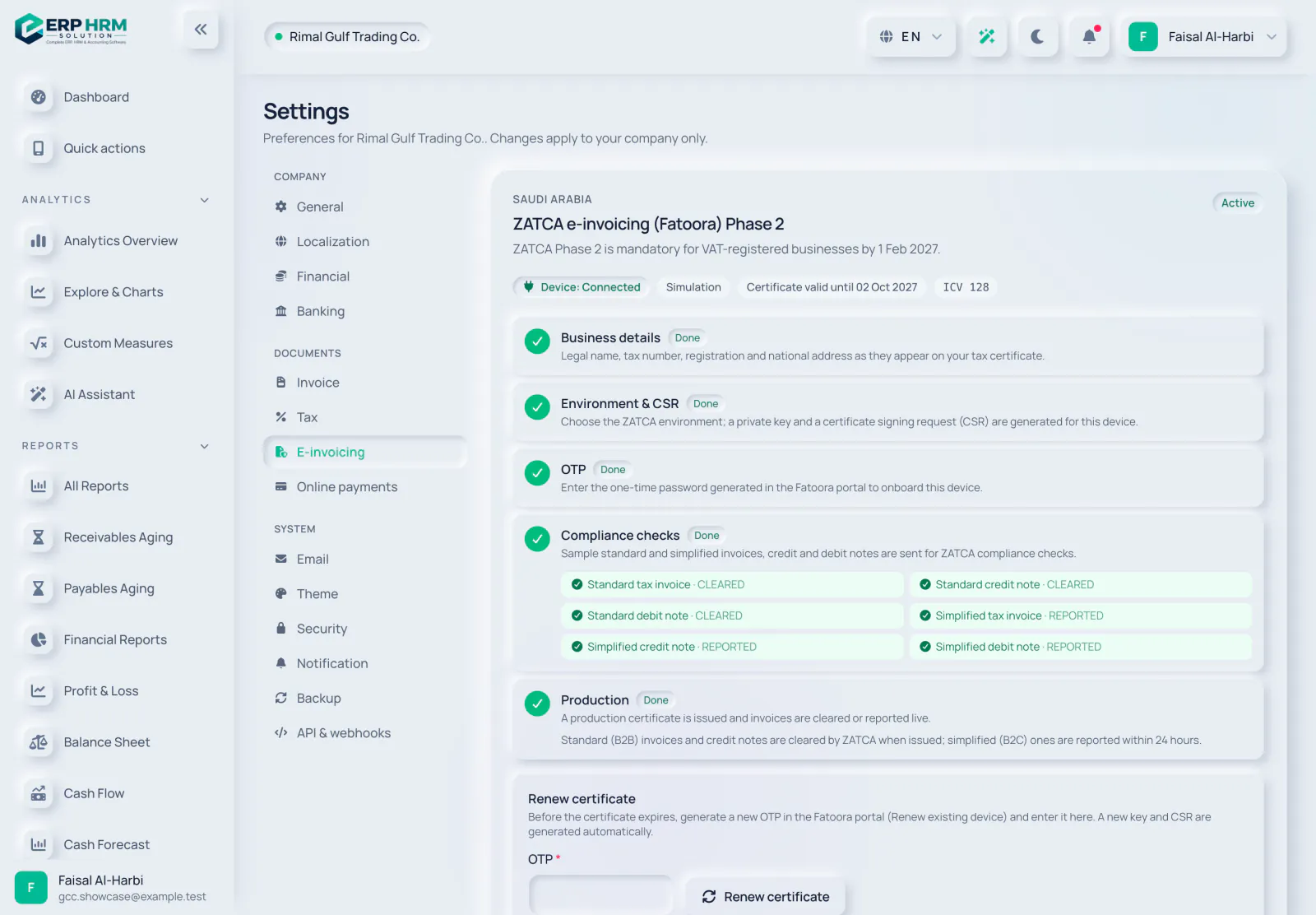
Saudische Unternehmen verbinden sich in fünf Schritten unter Einstellungen › E-Rechnungsstellung mit ZATCA Phase 2 (Fatoora): Unternehmensdaten mit der 15-stelligen USt-Nummer eingeben, eine CSR für das Gerät erzeugen, das OTP aus dem Fatoora-Portal eingeben, die Konformitätsprüfungen mit Beispielbelegen bestehen und dann das Produktionszertifikat (CSID) anfordern. Ab dann werden B2B-Rechnungen automatisch freigegeben und B2C-Rechnungen automatisch gemeldet.
Zuletzt geprüft: 21 Oktober 2026 · Quelle: ZATCA (Fatoora)
Saudische Unternehmen verbinden sich unter Einstellungen › E-Rechnungsstellung mit ZATCA (Fatoora). Der Assistent führt durch fünf Schritte und zeigt einen Status für Gerät: Nicht verbunden, Compliance, Verbunden, Zertifikat läuft ab, Zertifikat abgelaufen oder Fehler. Sie benötigen die Berechtigung zum Aktualisieren der Einstellungen.
-
Schritt 1: Unternehmensdaten
Füllen Sie Rechtlicher Name (Englisch), Rechtlicher Name (Arabisch), USt-Registrierungsnummer, Handelsregisternummer (CR) und die Nationale Adresse aus: Gebäudenummer (4 Ziffern), Straße, Bezirk, Stadt, Postleitzahl (5 Ziffern) und optional Zusatznummer. Wählen Sie unter Rechnungsstellung die Rechnungsarten, die Sie ausstellen, und optional einen Name der Niederlassung / Einheit. Klicken Sie auf Änderungen speichern.
-
Schritt 2: Umgebung & CSR
Wählen Sie die Umgebung: Sandbox (Entwicklerportal), Simulation oder Produktion, und klicken Sie dann auf CSR erzeugen. Für dieses Gerät werden ein privater Schlüssel und eine Zertifikatsignierungsanforderung erstellt.
-
Schritt 3: OTP
Erzeugen Sie im Fatoora-Portal ein OTP (Neue Lösungseinheit / neues Gerät registrieren). Es ist eine Stunde gültig. Geben Sie das 6-stellige OTP ein und klicken Sie auf Compliance-Zertifikat abrufen. In der Sandbox funktioniert jedes 6-stellige OTP.
-
Schritt 4: Konformitätsprüfungen
Klicken Sie auf Konformitätsprüfungen durchführen. Beispielhafte Standard- und vereinfachte Rechnungen, Gutschriften und Lastschriften werden an ZATCA gesendet, und jedes Ergebnis wird als bestanden oder fehlgeschlagen mit seinen Fehlercodes aufgeführt. Schlägt eine Prüfung fehl, beheben Sie die Ursache und klicken Sie auf Konformitätsprüfungen erneut durchführen.
-
Schritt 5: Produktion
Wenn alle Prüfungen bestanden sind, klicken Sie auf Produktionszertifikat abrufen. Die E-Rechnungsstellung mit ZATCA ist nun aktiv.
Ablauf und Erneuerung des Zertifikats
Der Assistent zeigt Zertifikat gültig bis mit dem Datum. Eine tägliche Prüfung kennzeichnet das Gerät 30 Tage vor dem Datum mit Zertifikat läuft ab und danach mit Zertifikat abgelaufen und benachrichtigt die Personen, die die Einstellungen verwalten. Zum Erneuern erzeugen Sie im Fatoora-Portal ein neues OTP (Bestehendes Gerät erneuern), geben es unter Zertifikat erneuern ein und klicken auf Zertifikat erneuern. Ein neuer Schlüssel und eine neue CSR werden automatisch erzeugt.
Verwandte Anleitungen
Fragen zum Produkt
Fragen Sie, was die Software kann, wie eine Aufgabe funktioniert oder welche Länder und Sprachen unterstützt werden. Die Antworten stammen aus diesen Anleitungen.
Denkt nach…
Der KI-Assistent ist gerade nicht verfügbar. Durchsuchen Sie die Anleitungen oder sprechen Sie mit unserem Team. Support kontaktieren
KI kann Fehler machen. Prüfen Sie die verlinkten Anleitungen.
Brauchen Sie noch Hilfe?
Unser Support-Team liest jede Nachricht und antwortet in verständlicher Sprache.
Support kontaktieren