Auf dieser Seite
Jede Buchung gehört zu einer Geschäftsperiode. Perioden werden automatisch angelegt, eine je Kalendermonat, sobald zum ersten Mal etwas in diesen Monat gebucht wird. Jede Periode ist Offen, Vorläufig gesperrt, Abgeschlossen oder Gesperrt.
- Offen — nimmt Buchungen an.
- Vorläufig gesperrt — in Prüfung. Nur Benutzer, die in gesperrte Perioden buchen dürfen (standardmäßig die Rollen Administrator und Buchhalter), können noch buchen; andere erhalten „Die Geschäftsperiode … ist vorläufig gesperrt. Nur ein Buchhalter oder Administrator kann darin buchen.“ Entsperren setzt sie wieder auf Offen.
- Abgeschlossen — es werden keine Buchungen angenommen, bis die Periode wieder geöffnet wird.
- Gesperrt — endgültig. Eine gesperrte Periode kann nie mehr geändert oder wieder geöffnet werden.
Einen Monat abschließen
-
Schritt 1: Geschäftsperioden öffnen
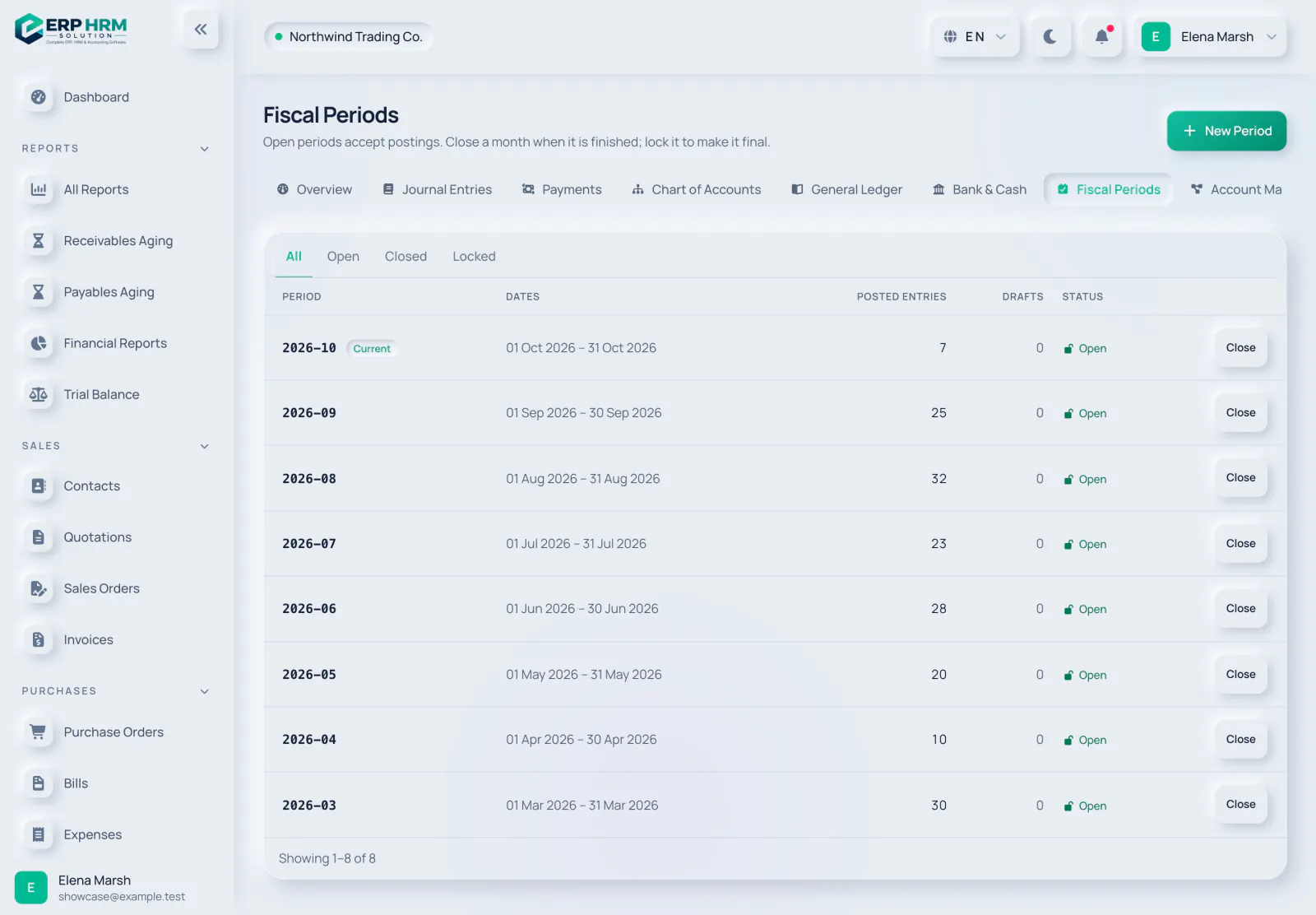
Gehen Sie zu Buchhaltung → Geschäftsperioden. Filtern Sie mit den Registerkarten Alle, Offen, Vorläufig gesperrt, Abgeschlossen und Gesperrt. Der aktuelle Monat ist mit Aktuell gekennzeichnet.
- 1. Status-Registerkarten
- 2. Status
-
Schritt 2: Entwürfe bereinigen
Prüfen Sie die Spalte Entwürfe. Eine Periode mit Journalbuchungen im Entwurf kann nicht abgeschlossen werden: Buchen oder löschen Sie diese Entwürfe zuerst. Bis dahin ist die Schaltfläche „Schließen“ deaktiviert.
- 1. Entwürfe
-
Schritt 3: Abschließen
Klicken Sie in der Zeile der Periode auf Schließen und bestätigen Sie. In diesem Monat werden keine Buchungen mehr angenommen, bis er wieder geöffnet wird.
- 1. Schließen
Wieder öffnen oder sperren
Eine offene Periode zeigt außerdem Vorläufig sperren, womit normale Benutzer ausgeschlossen werden, während die Buchhalter den Monat abschließen. Eine abgeschlossene Periode zeigt Wieder öffnen und Sperren. Wieder öffnen fragt nach einem Grund, der im Prüfpfad gespeichert und unter dem Status als „Wieder geöffnet: …“ angezeigt wird; die Periode wird wieder Offen. Sperren macht sie endgültig; eine gesperrte Periode zeigt Endgültig und hat keine Aktionen.
Eine einfache Checkliste für den Monatsabschluss
- Prüfen Sie in der Buchhaltungsübersicht Benötigt Aufmerksamkeit: Journalbuchungen und Zahlungen im Entwurf sollten für den Monat bei null liegen.
- Stellen Sie sicher, dass die Warnung zum Interimskonto nicht angezeigt wird, oder buchen Sie dessen Saldo mit einer Journalbuchung um.
- Öffnen Sie die Saldenbilanz für den Monat und prüfen Sie, ob sie ausgeglichen ist.
- Schließen Sie die Periode ab. Sperren Sie sie erst, wenn Sie sicher sind, dass sich nichts mehr ändert, zum Beispiel nach Einreichung des Jahresabschlusses.
Eigene Perioden
Klicken Sie auf Neue Periode, um eine Periode manuell hinzuzufügen. Die Wahl eines Startdatums füllt den Rest des Monats aus; passen Sie das Enddatum für einen eigenen Zeitraum an und klicken Sie dann auf Periode speichern. Perioden dürfen sich nicht überschneiden.
Verwandte Anleitungen
- Monatsabschluss: Checkliste, vorläufige Sperre, Abschluss und WiederöffnungPlanung & Abschluss · 6 Min. Lesezeit
- Ein Geschäftsjahr abschließen und wieder öffnenPlanung & Abschluss · 5 Min. Lesezeit
- Eine manuelle Journalbuchung erstellenBuchhaltung · 4 Min. Lesezeit
- Finanzberichte, Hauptbuch und BerichtsexporteBuchhaltung · 5 Min. Lesezeit
Fragen zum Produkt
Fragen Sie, was die Software kann, wie eine Aufgabe funktioniert oder welche Länder und Sprachen unterstützt werden. Die Antworten stammen aus diesen Anleitungen.
Denkt nach…
Der KI-Assistent ist gerade nicht verfügbar. Durchsuchen Sie die Anleitungen oder sprechen Sie mit unserem Team. Support kontaktieren
KI kann Fehler machen. Prüfen Sie die verlinkten Anleitungen.
Brauchen Sie noch Hilfe?
Unser Support-Team liest jede Nachricht und antwortet in verständlicher Sprache.
Support kontaktieren