Ein Angebot ist Ihr Preisangebot an einen Kunden. Es wirkt sich weder auf Bestand noch auf die Buchhaltung aus. Sobald der Kunde es annimmt, können Sie es ohne erneutes Abtippen in einen Kundenauftrag oder eine Rechnung umwandeln.
-
Schritt 1: Ein neues Angebot beginnen
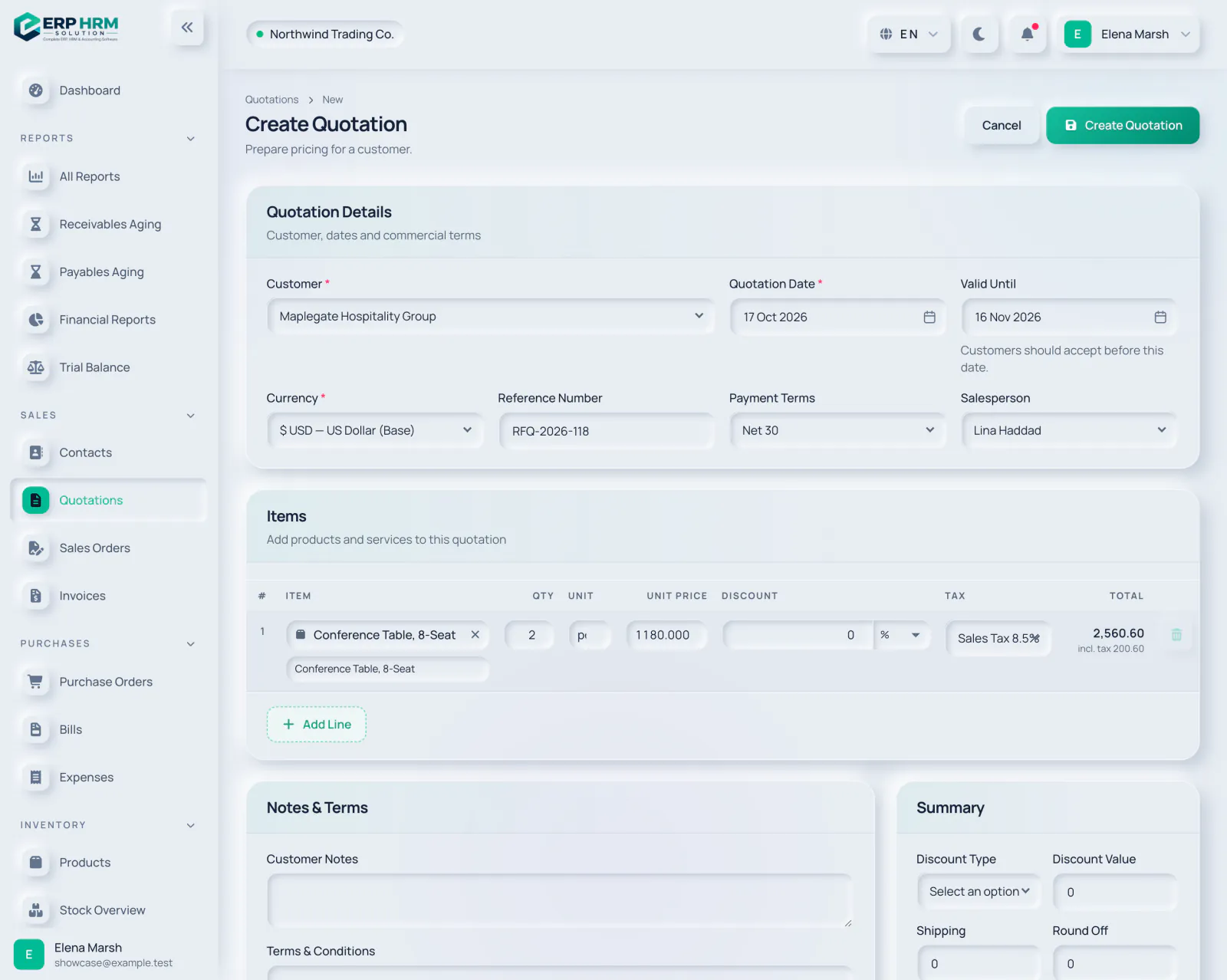
Öffnen Sie Verkauf › Angebote und klicken Sie auf Neues Angebot.
-
Schritt 2: Details ausfüllen
Wählen Sie den Kunden (Pflichtfeld). Angebotsdatum ist standardmäßig heute und Gültig bis 30 Tage später; Kunden sollten vor diesem Datum annehmen. Wählen Sie die Währung und optional eine Referenznummer (zum Beispiel die Anfragenummer des Kunden), Zahlungsbedingungen und Vertriebler.
- 1. Kunde
- 2. Gültig bis
-
Schritt 3: Artikel hinzufügen
Suchen Sie unter Artikel ein Produkt oder eine Dienstleistung nach Name, Artikelnummer oder Strichcode. Bei der Auswahl werden Beschreibung, Einheit, Verkaufspreis und Steuersatz übernommen, die Sie weiterhin ändern können. Geben Sie Menge, einen optionalen Rabatt (Prozentsatz oder Betrag) und die Steuer ein. Klicken Sie auf Zeile hinzufügen für weitere Zeilen.
- 1. Produkt suchen
- 2. Zeile hinzufügen
-
Schritt 4: Notizen und Summen
Fügen Sie Kundenhinweise und Allgemeine Geschäftsbedingungen für den Kunden sowie Interne Notizen nur für Ihr Team hinzu. Unter Zusammenfassung können Sie einen Belegrabatt, Versand und Rundung hinzufügen. Die Summen im Formular sind eine Vorschau; die endgültigen Beträge werden beim Speichern berechnet.
-
Schritt 5: Speichern
Klicken Sie auf Angebot erstellen. Es wird als Entwurf mit der nächsten Angebotsnummer gespeichert.
- 1. Erstellen Angebot
Senden und die Antwort erfassen
- Verwenden Sie Per E-Mail senden, um das Angebot als PDF per E-Mail zu senden, oder PDF, um es herunterzuladen. Klicken Sie dann auf Als gesendet markieren. Das Markieren als gesendet ändert nur den Status; der E-Mail-Versand ändert ihn nicht.
- Wenn der Kunde antwortet, klicken Sie auf Akzeptieren oder Ablehnen. Diese Schaltflächen erscheinen, solange das Angebot Gesendet (oder Angesehen) ist.
- Sie können ein Angebot Bearbeiten, solange es Entwurf oder Gesendet ist. Um es zurückzuziehen, verwenden Sie Angebot stornieren unter Verwalten.
Die Status von Angeboten sind Entwurf, Gesendet, Angesehen, Akzeptiert, Umgewandelt, Abgelehnt, Abgelaufen und Storniert. Ein gesendetes Angebot, dessen Datum Gültig bis überschritten ist, wird von der täglichen Prüfung automatisch als Abgelaufen markiert.
Verwandte Anleitungen
Fragen zum Produkt
Fragen Sie, was die Software kann, wie eine Aufgabe funktioniert oder welche Länder und Sprachen unterstützt werden. Die Antworten stammen aus diesen Anleitungen.
Denkt nach…
Der KI-Assistent ist gerade nicht verfügbar. Durchsuchen Sie die Anleitungen oder sprechen Sie mit unserem Team. Support kontaktieren
KI kann Fehler machen. Prüfen Sie die verlinkten Anleitungen.
Brauchen Sie noch Hilfe?
Unser Support-Team liest jede Nachricht und antwortet in verständlicher Sprache.
Support kontaktieren