Auf dieser Seite
Sie können Zeit auf Projekte erfassen, bei denen Sie Projektleiter oder Teammitglied sind, solange das Projekt Geplant, Aktiv oder Angehalten ist. Zeit beginnt als Entwurf und zählt erst nach der Genehmigung für Abrechnung und Kosten.
-
Schritt 1: Zeiterfassung öffnen
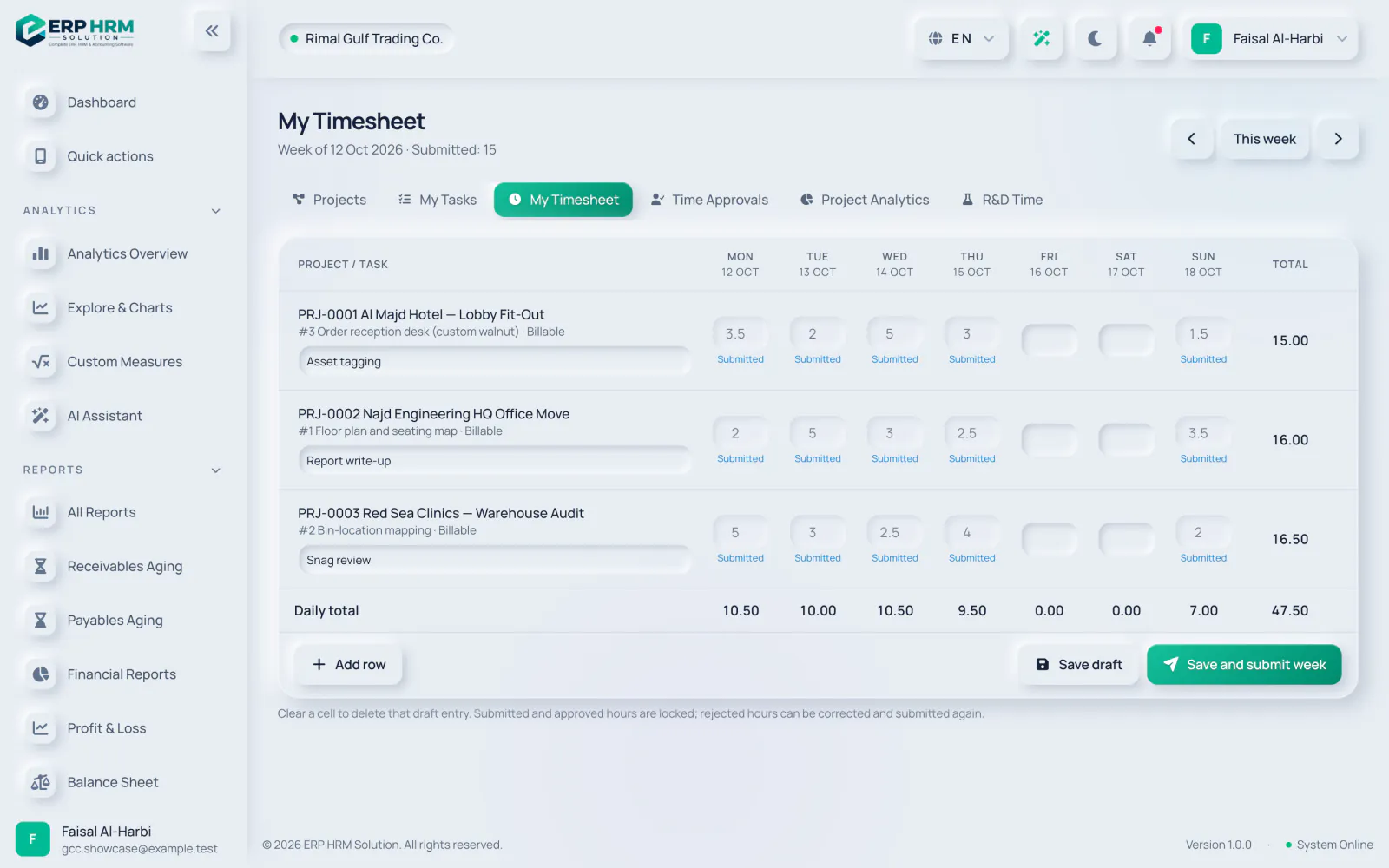
Öffnen Sie Projekte › Meine Zeiterfassung. Sie zeigt eine Woche von Montag bis Sonntag. Wechseln Sie die Woche mit den Pfeilen oder Diese Woche.
-
Schritt 2: Zeile hinzufügen
Klicken Sie auf Zeile hinzufügen, wählen Sie das Projekt und optional eine Aufgabe (oder Keine Aufgabe). Deaktivieren Sie bei abrechenbaren Projekten Abrechenbar für Zeit, die der Kunde nicht bezahlen soll. Fügen Sie bei Bedarf eine Beschreibung hinzu.
-
Schritt 3: Stunden eingeben
Tragen Sie die Stunden in die Zelle jedes Tages ein, in Schritten von 0,25 (15 Minuten). Summen pro Zeile und pro Tag werden beim Tippen aktualisiert.
-
Schritt 4: Speichern oder einreichen
Klicken Sie auf Entwurf speichern, um später weiterzuarbeiten, oder auf Woche speichern und einreichen, um alle Entwurfsstunden der Woche zur Genehmigung zu senden.
Über eine Aufgabe erfassen
Auf einer Aufgabenseite hat die Karte Zeit ein Schnellformular: Wählen Sie das Datum, geben Sie Stunden und eine Beschreibung ein und klicken Sie auf Zeit erfassen. Der Eintrag wird als Entwurf gespeichert; reichen Sie ihn später unter Meine Zeiterfassung ein.
Status von Zeiteinträgen
- Entwurf: gespeichert, aber nicht gesendet. Sie können ihn ändern oder leeren.
- Eingereicht: wartet auf Genehmigung und ist gesperrt.
- Genehmigt: zählt für Projektstunden, Kosten und Abrechnung. Gesperrt.
- Abgelehnt: mit Begründung zurückgeschickt. Korrigieren Sie ihn und reichen Sie die Woche erneut ein.
Verwandte Anleitungen
Fragen zum Produkt
Fragen Sie, was die Software kann, wie eine Aufgabe funktioniert oder welche Länder und Sprachen unterstützt werden. Die Antworten stammen aus diesen Anleitungen.
Denkt nach…
Der KI-Assistent ist gerade nicht verfügbar. Durchsuchen Sie die Anleitungen oder sprechen Sie mit unserem Team. Support kontaktieren
KI kann Fehler machen. Prüfen Sie die verlinkten Anleitungen.
Brauchen Sie noch Hilfe?
Unser Support-Team liest jede Nachricht und antwortet in verständlicher Sprache.
Support kontaktieren