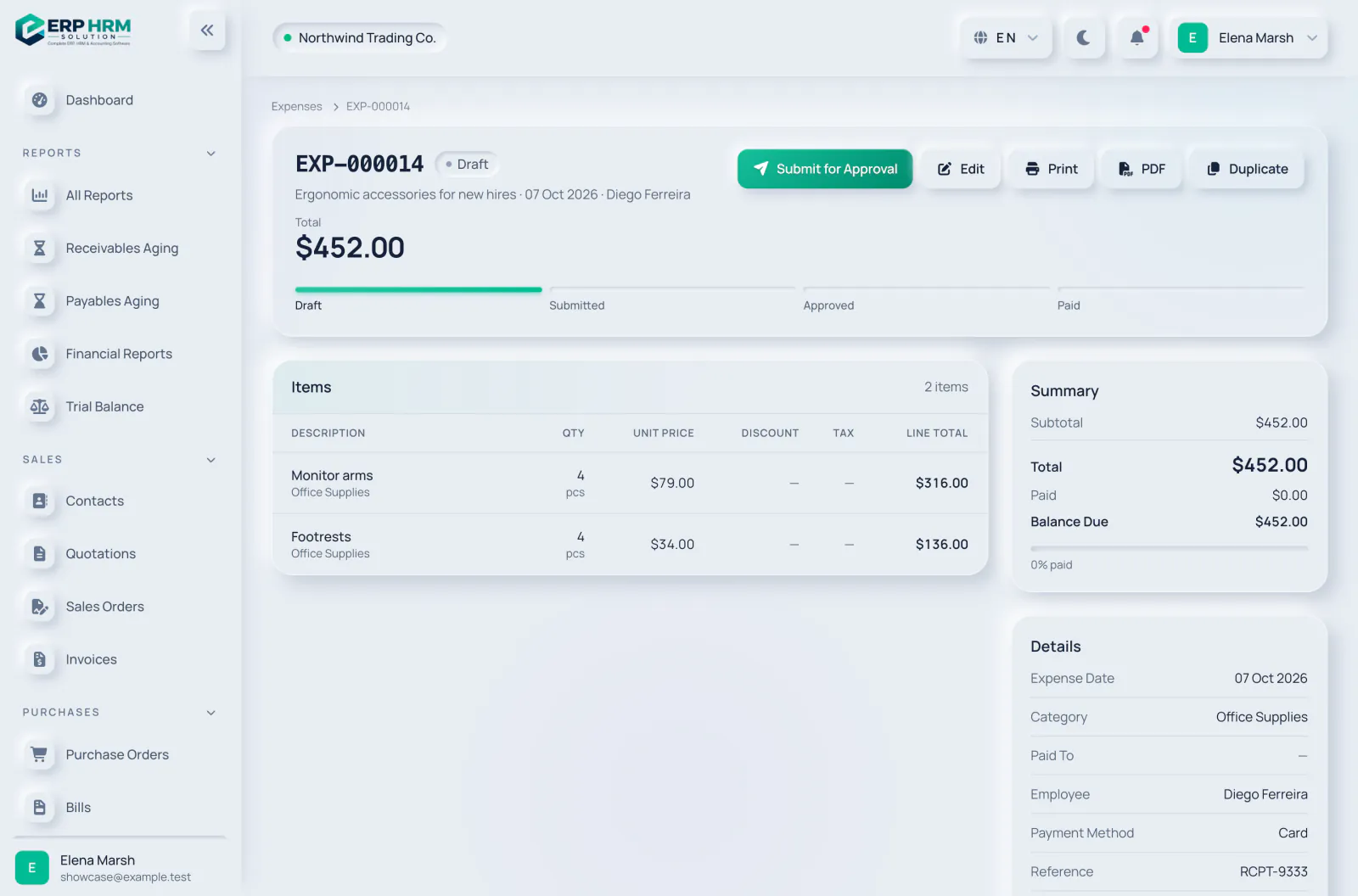
경비는 공급업체에 지급한 사업 비용일 수도, 직원을 위해 제출한 청구일 수도 있습니다. 모든 경비는 초안에서 시작해 제출됨, 승인됨, 결제 완료로 진행됩니다. 경비 페이지의 진행 표시줄에서 현재 단계를 볼 수 있습니다.
-
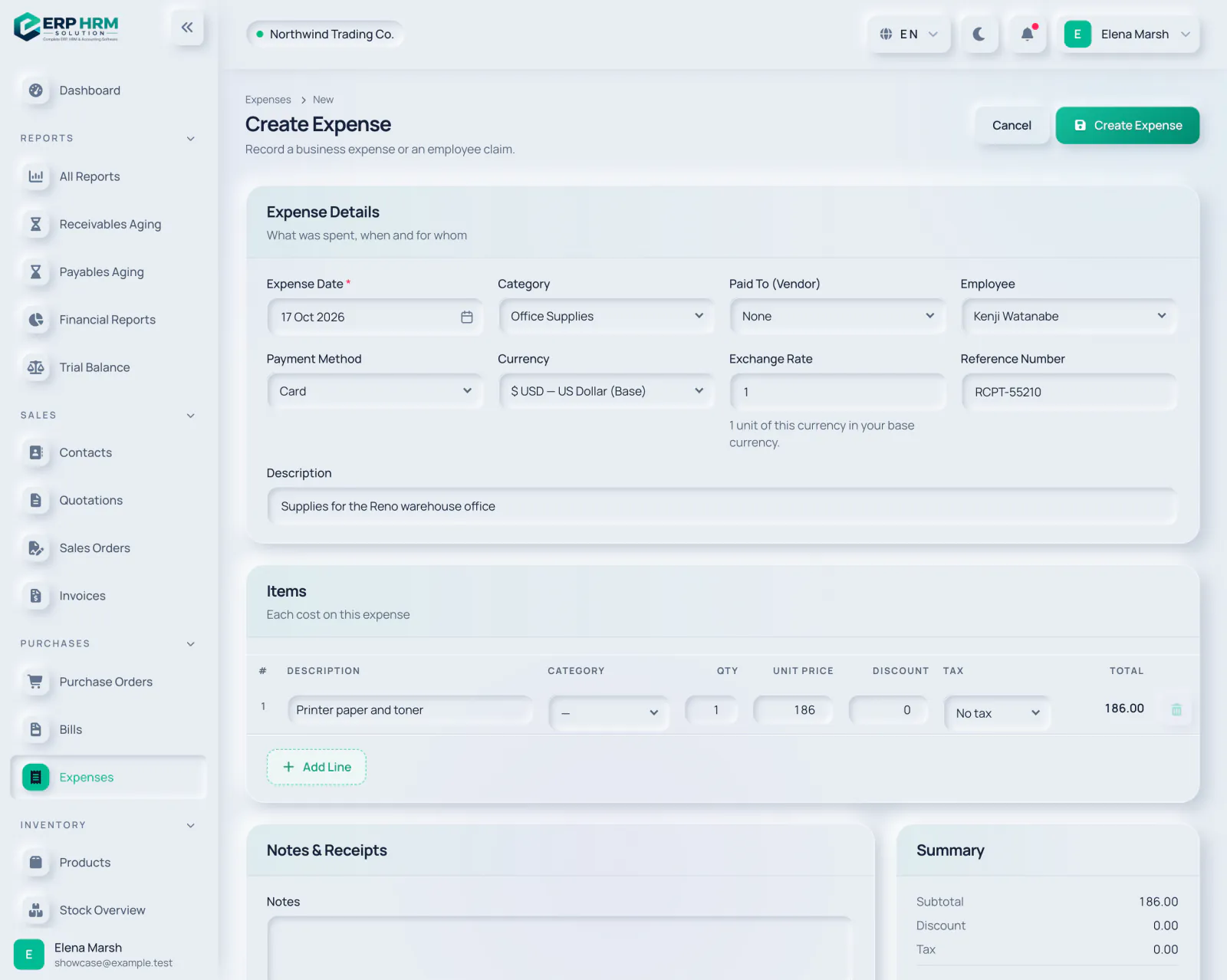
2단계: 경비 상세 입력
경비 일자(필수)를 입력하고 카테고리를 선택하세요. 공급업체에 지급했다면 지급 대상(공급업체)을, 직원 청구나 환급이라면 직원을 선택하세요. 결제 수단, 영수증 번호 같은 참조 번호, 짧은 설명을 추가하세요.
- 1. 경비 일자
- 2. 카테고리
- 3. 직원
-
3단계: 통화 확인
통화는 기본적으로 기준 통화입니다. 외화라면 환율(해당 통화 1단위의 기준 통화 금액)을 설정하세요.
-
4단계: 비용 항목 추가
비용 하나당 한 줄로 설명, 선택 사항인 카테고리, 수량, 단가, 할인, 세금을 입력합니다. 다른 비용은 행 추가를 클릭하세요. 최소 한 줄이 필요합니다.
- 1. 행 설명
- 2. 행 추가
-
5단계: 영수증 첨부
메모 및 영수증의 영수증 / 첨부 파일에서 파일을 하나 이상 선택하세요: JPG, PNG, WebP, PDF, DOC 또는 XLS, 파일당 최대 10 MB.
-
7단계: 승인 요청
경비 페이지에서 항목과 합계를 확인한 다음 승인 요청을 클릭하세요. 상태가 제출됨으로 바뀝니다.
- 1. 승인 요청
- 2. 상태
- 3. 진행률
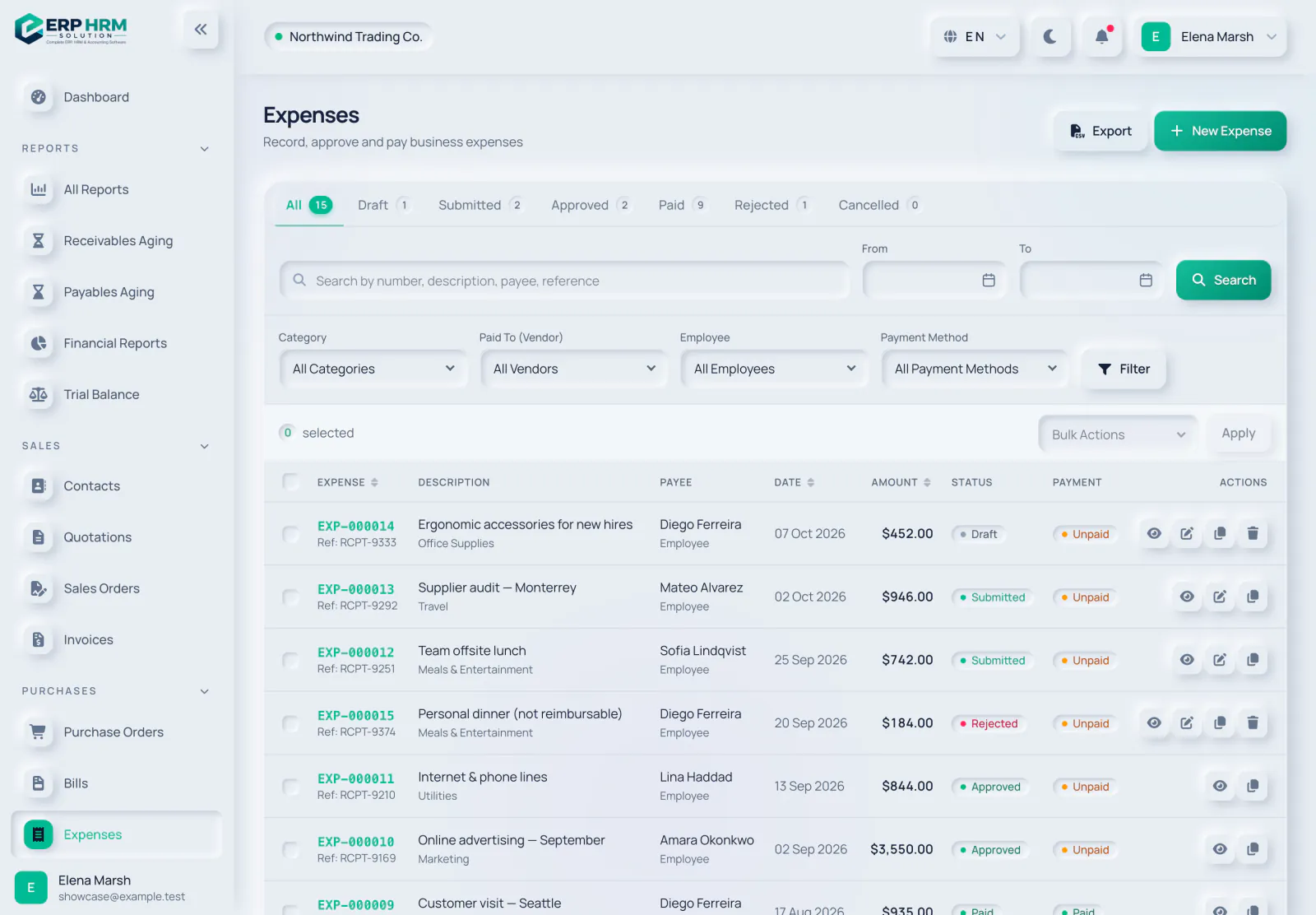
경비 변경
- 수정은 경비가 초안, 제출됨, 거절됨 상태일 때 사용할 수 있습니다.
- 수정할 때 영수증을 더 추가할 수 있으며, 이미 첨부된 파일은 열기 링크와 함께 나열됩니다.
- 초안과 거절된 경비는 관리 패널에서 삭제할 수 있습니다.