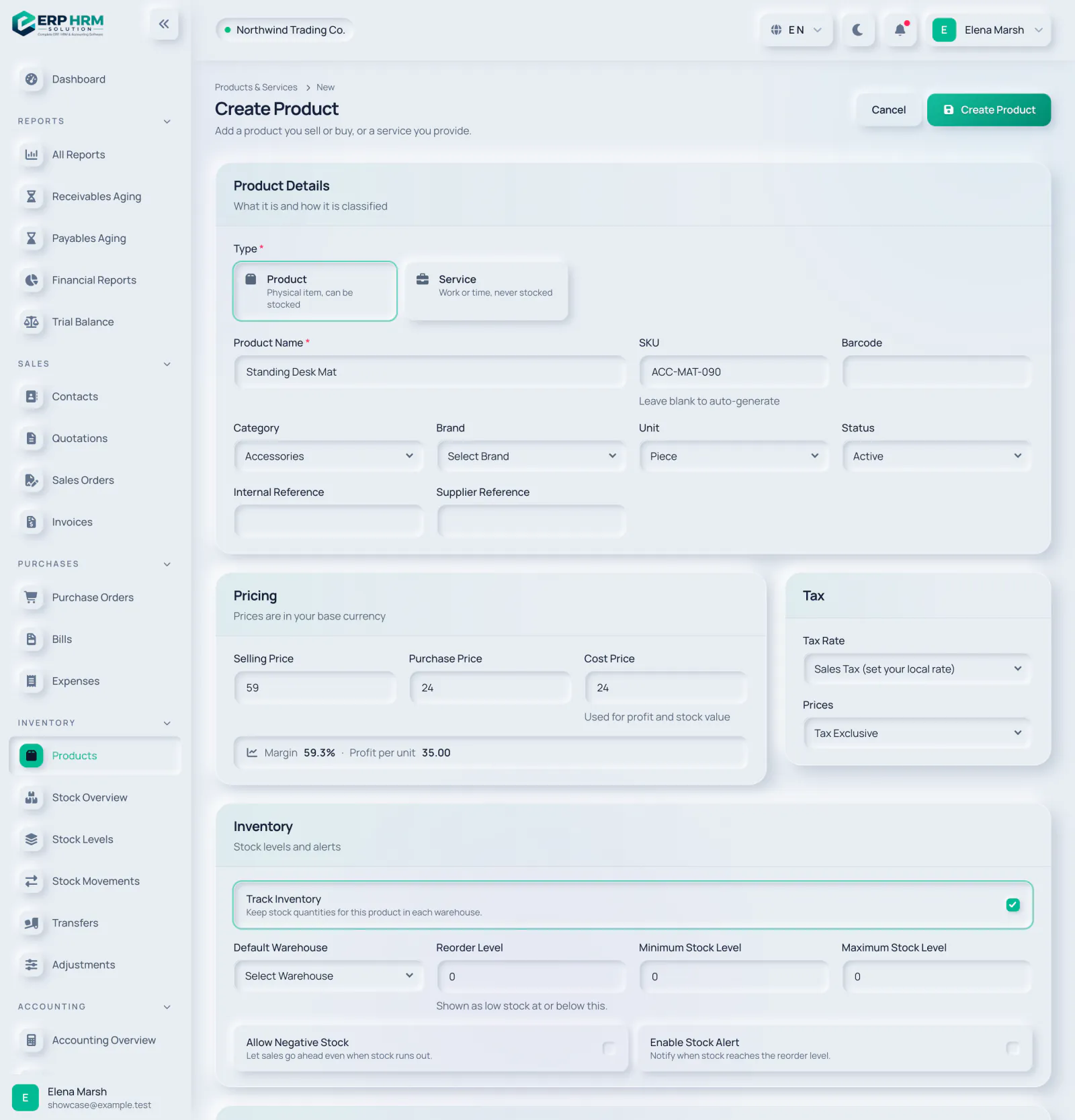
제품과 서비스는 견적서, 주문, 인보이스, 매입 청구서에 들어가는 항목입니다. 제품은 창고에 재고로 보관할 수 있지만 서비스는 그렇지 않습니다.
-
1단계: 새 제품 시작
재고 › 제품을 열고 새 제품을 클릭하세요.
-
2단계: 유형 선택
제품(재고로 보관할 수 있는 실물) 또는 서비스(작업이나 시간, 재고 없음)를 선택하세요. 재고 설정은 제품에만 표시됩니다.
- 1. 유형
-
3단계: 이름 및 식별 정보
제품명(필수)을 입력하세요. SKU를 비워 두면 자동 생성됩니다. 품목을 스캔한다면 바코드를 추가하세요. SKU와 바코드는 회사 내에서 고유해야 합니다. 필요하면 카테고리, 브랜드, 단위를 선택하고 상태(활성, 비활성, 보관됨)를 설정하세요.
- 1. 제품명
- 2. SKU
-
4단계: 가격 설정
가격은 기준 통화입니다. 판매 단가는 판매 문서에, 구매 단가는 구매 주문서와 매입 청구서에 입력됩니다. 원가는 이익과 재고 가치 계산에 사용됩니다. 양식에서 마진과 단위당 이익을 미리 볼 수 있습니다.
- 1. 판매 단가
- 2. 원가
-
5단계: 세금
기본 세율과 가격이 세금 별도인지 세금 포함인지 선택하세요. 문서에서 제품을 선택하면 이 세율이 입력됩니다.
-
6단계: 재고 설정
창고별로 이 제품의 재고 수량을 관리하려면 재고 추적을 켜 두세요. 그런 다음 기본 창고, 재주문 수준(이 수준 이하이면 재고 부족으로 표시), 최소 재고 수준, 최대 재고 수준을 설정하고, 알림을 원하면 재고 알림 사용을 켜세요.
- 1. 재고 추적