이 페이지의 내용
인보이스, 매입 청구서, 경비, 결제, 재고 문서로 생성되지 않는 것은 수동 분개를 사용하세요. 분개는 먼저 초안으로 저장되며 전기해야만 원장에 반영됩니다. 분개를 생성하려면 권한이 필요하고, 전기하려면 별도 권한이 필요합니다.
-
1단계: 양식 열기
회계 → 분개로 이동해 새 분개를 클릭하세요.
-
2단계: 분개 상세 입력
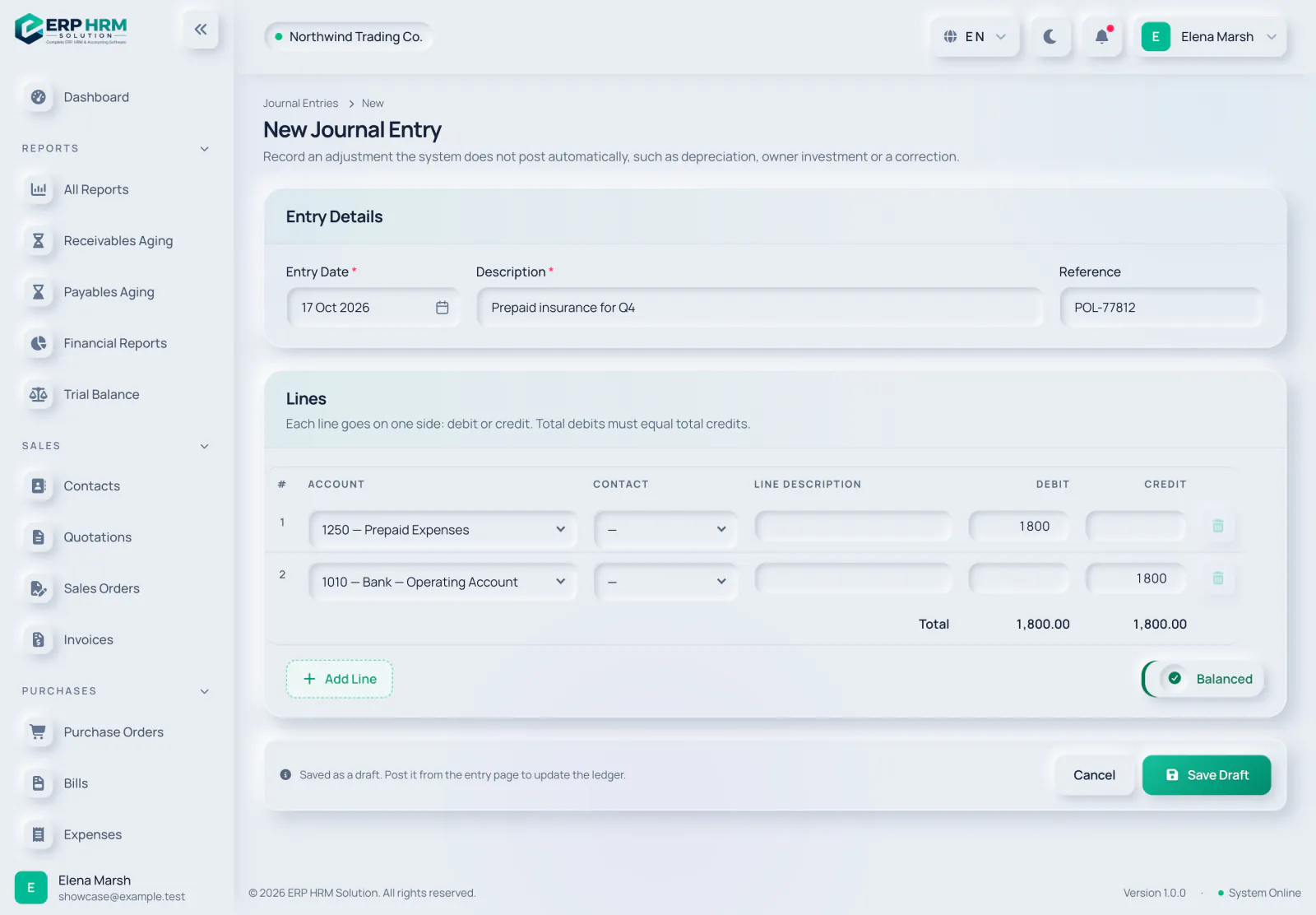
전표 일자와 설명(둘 다 필수), 그리고 선택 사항으로 참조를 입력하세요. 날짜에 따라 분개가 속하는 회계 기간이 정해집니다.
- 1. 전표 일자
- 2. 설명
-
3단계: 항목 추가
각 행에서 계정을 선택하고 필요하면 거래처와 행 설명을 지정한 다음 차변 또는 대변 중 한쪽에만 금액을 입력하세요(둘 다 불가). 행을 더 추가하려면 행 추가를 클릭하세요. 분개에는 최소 두 줄이 필요합니다.
- 1. 계정
- 2. 차변
- 3. 대변
- 4. 행 추가
-
4단계: 잔액 확인
행 아래의 표시기에 금액 입력, 차이, 균형 중 하나가 표시됩니다. 차변과 대변이 같아질 때까지 초안 저장은 비활성화됩니다.
- 1. 잔액 표시기
-
5단계: 저장 및 전기
초안 저장을 클릭하세요. 분개 페이지에서 항목을 검토하고 전표 전기를 클릭한 후 확인하세요. 전기된 분개는 수정할 수 없고 역분개만 가능합니다.
초안 다루기
- 초안은 원장에 영향을 주지 않습니다. 변경하려면 수정, 버리려면 초안 삭제를 사용하세요.
- 계정 목록에는 활성 전기용 계정만 표시됩니다. 그룹 계정과 비활성 계정은 사용할 수 없습니다.
- 마감된 기간 날짜의 초안은 전기할 수 없습니다. 초안이 있으면 해당 기간을 마감할 수도 없으므로 먼저 전기하거나 삭제하세요.
전기된 분개 역분개
전기된 수동 분개를 열고 관리 패널에서 전표 역분개를 클릭하세요. 시스템이 오늘 날짜로 반대 분개를 전기하고 원래 분개를 역분개됨으로 표시합니다. 문서로 생성된 분개는 여기서 역분개할 수 없으며, 대신 해당 문서를 취소하거나 무효 처리하세요.