고객이 결제하면 인보이스에 기록하세요. 결제는 즉시 회계에 전기되며 미결제 잔액을 줄입니다.
시작하기 전에
- 인보이스는 발행됨, 부분 결제, 연체 중 하나이며 미결제 잔액이 남아 있어야 합니다. 초안에는 결제를 받을 수 없습니다.
- 인보이스 통화의 활성 은행 또는 현금 계정이 하나 이상 필요합니다(회계 › 은행 및 현금). 없으면 대화 상자에 "결제를 기록하기 전에 은행 또는 현금 계정을 추가하세요."가 표시됩니다.
- 결제를 생성하고 전기하려면 권한이 필요합니다. 관리자와 회계 담당자 역할에는 기본으로 부여되어 있습니다.
-
1단계: 결제 기록 열기
인보이스를 열고 상단(또는 결제 섹션)에서 결제 기록을 클릭하세요.
-
2단계: 금액과 날짜 입력
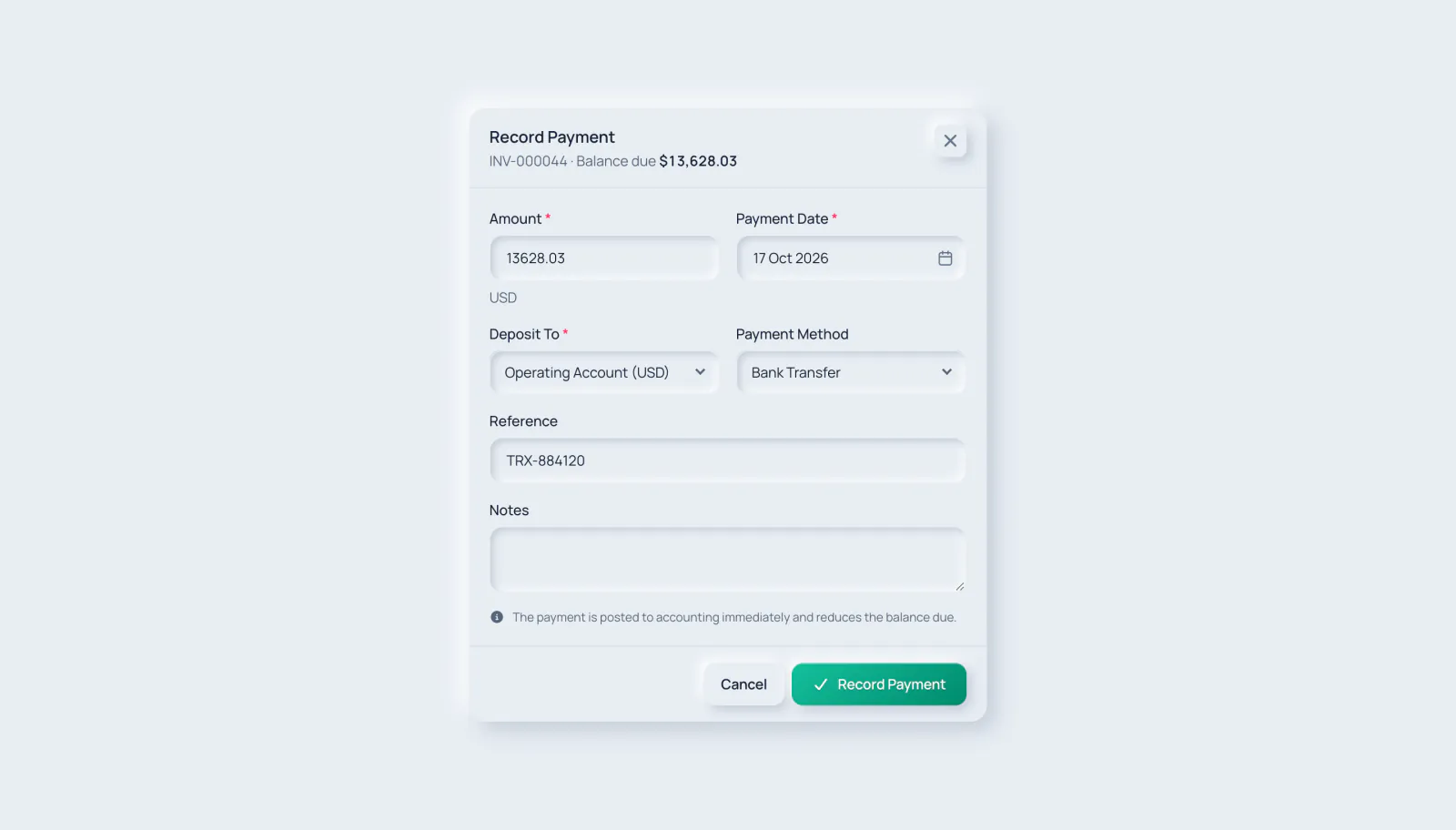
금액에는 미결제 잔액 전액이 입력됩니다. 부분 결제 시 금액을 낮추세요. 미결제 잔액을 초과할 수 없습니다. 결제일은 기본값이 오늘이며 미래 날짜는 지정할 수 없습니다.
- 1. 금액
- 2. 결제일
-
3단계: 지출 항목 선택
입금 계정에서 돈을 받은 은행 또는 현금 계정을 선택하세요. 통화는 인보이스 통화와 일치해야 합니다. 필요하면 결제 수단을 선택하고 계좌 이체나 수표 번호 같은 참조와 메모를 추가하세요.
- 1. 입금 계정
- 2. 결제 수단
- 3. 참조
부분 결제 후 인보이스는 부분 결제가 되고, 잔액이 0이 되면 결제 완료가 됩니다. 요약 카드에 결제 완료, 미결제 잔액, 결제 비율이 표시됩니다.

- 1. 결제 완료
- 2. 결제 기록
- 3. 미결제 잔액
자주 보는 메시지
- "은행/현금 계정 통화(…)는 결제 통화(…)와 일치해야 합니다": 문서 통화의 계정을 선택하세요.
- "결제 금액은 미결제 잔액을 초과할 수 없습니다.": 금액을 낮추세요. 미결제 잔액은 대화 상자 상단에 표시됩니다.
- 결제 기록 버튼이 없는 경우: 문서가 아직 초안이거나, 이미 전액 결제되었거나, 결제를 기록할 권한이 없습니다.
기록된 모든 결제는 결제를 조회할 수 있는 사람을 위해 고유한 결제 번호와 함께 회계 › 결제에도 표시됩니다.