직원은 인사 → 근태 또는 인사 개요에서 직접 근태를 기록합니다. 출근 카드는 사용자 계정이 직원 기록에 연결된 경우에만 표시되며, 활성 직원만 출근할 수 있습니다.
-
1단계: 근태 열기
인력 → 인사로 이동해 근태를 클릭하세요. 상단 카드에 오늘 날짜, 시간대, 현재 시각, 예정 근무 시간(또는 유연 근무, 주휴일, 공휴일 이름)이 표시됩니다.
- 1. 오늘의 일정
-
2단계: 출근하기
업무를 시작할 때 출근을 클릭하세요. 출근 시각이 출근 옆에 표시됩니다.
-
4단계: 내역 검토
아래 표에는 날짜별 출근, 퇴근, 근무 시간, 상태가 나열됩니다. 시작, 종료, 상태로 필터링한 다음 필터를 클릭하세요. 행을 열면 전체 기록과 이벤트 로그를 볼 수 있습니다.
- 1. 상태
- 2. 필터
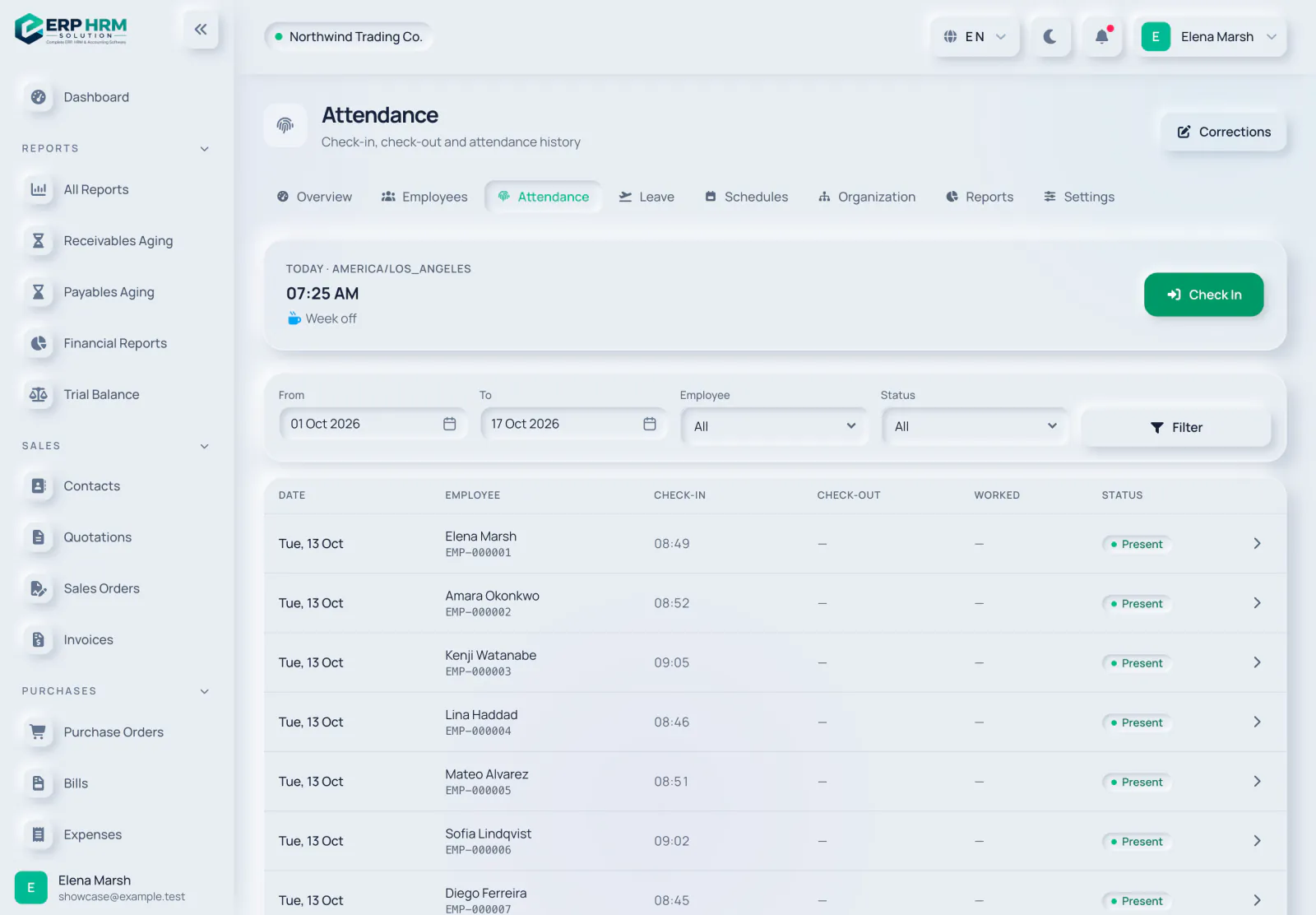
근태 상태
- 출근 — 정시에 출근 기록. 지각 — 예정 시작 시각에 지각 유예 시간을 더한 시각 이후에 출근 기록.
- 반차 — 근무 시간이 예정 시간의 반일 기준보다 적은 경우.
- 퇴근 누락 — 제시간에 퇴근 기록이 없습니다. 결근 — 근무일에 근태 기록이 없습니다. 둘 다 야간 작업으로 설정됩니다.
- 휴가 중, 공휴일, 주휴일 — 근무일이 아니었던 날. 정정됨 — 승인된 정정으로 수정된 날.
정정 요청
-
2단계: 신청 내용 입력
정정 요청에서 일자, 올바른 출근 및 퇴근 시각을 입력하고, 필요하면 "퇴근이 다음 날이었음(야간)"을 체크한 다음 사유를 입력하세요.
-
3단계: 제출
승인 요청을 클릭하세요. 요청이 대기 중 아래에 표시됩니다.
주 관리자가 정정을 승인할 수 있으면 그 사람에게, 그렇지 않으면 승인할 수 있는 인사 사용자에게 알림이 갑니다. 이들은 대기 중 탭에서 승인 또는 거절을 클릭합니다. 누구도 본인 정정을 결정할 수 없고, 미래 날짜에 대한 정정은 요청할 수 없으며, 날짜당 대기 중인 요청은 하나만 허용됩니다.