Bu sayfada
Bir müşteri ödeme yaptığında bunu faturaya kaydedin. Ödeme hemen muhasebeye kaydedilir ve kalan bakiyeyi azaltır.
Başlamadan önce
- Fatura Düzenlendi, Kısmen Ödendi veya Vadesi Geçmiş durumunda olmalı ve hâlâ kalan bakiyesi bulunmalıdır. Taslaklar ödeme alamaz.
- Faturanın para biriminde en az bir aktif banka veya kasa hesabına ihtiyacınız vardır (Muhasebe › Banka ve Kasa). Hiç yoksa iletişim kutusu “Ödeme kaydetmeden önce bir banka veya kasa hesabı ekleyin.” der.
- Ödeme oluşturma ve kaydetme yetkisine ihtiyacınız vardır. Yönetici ve Muhasebeci rollerinde varsayılan olarak bulunur.
-
Adım 1: Ödeme Kaydet'i açın
Faturayı açın ve üstteki (veya Ödemeler bölümündeki) Ödeme Kaydet'e tıklayın.
-
Adım 2: Tutarı ve tarihi girin
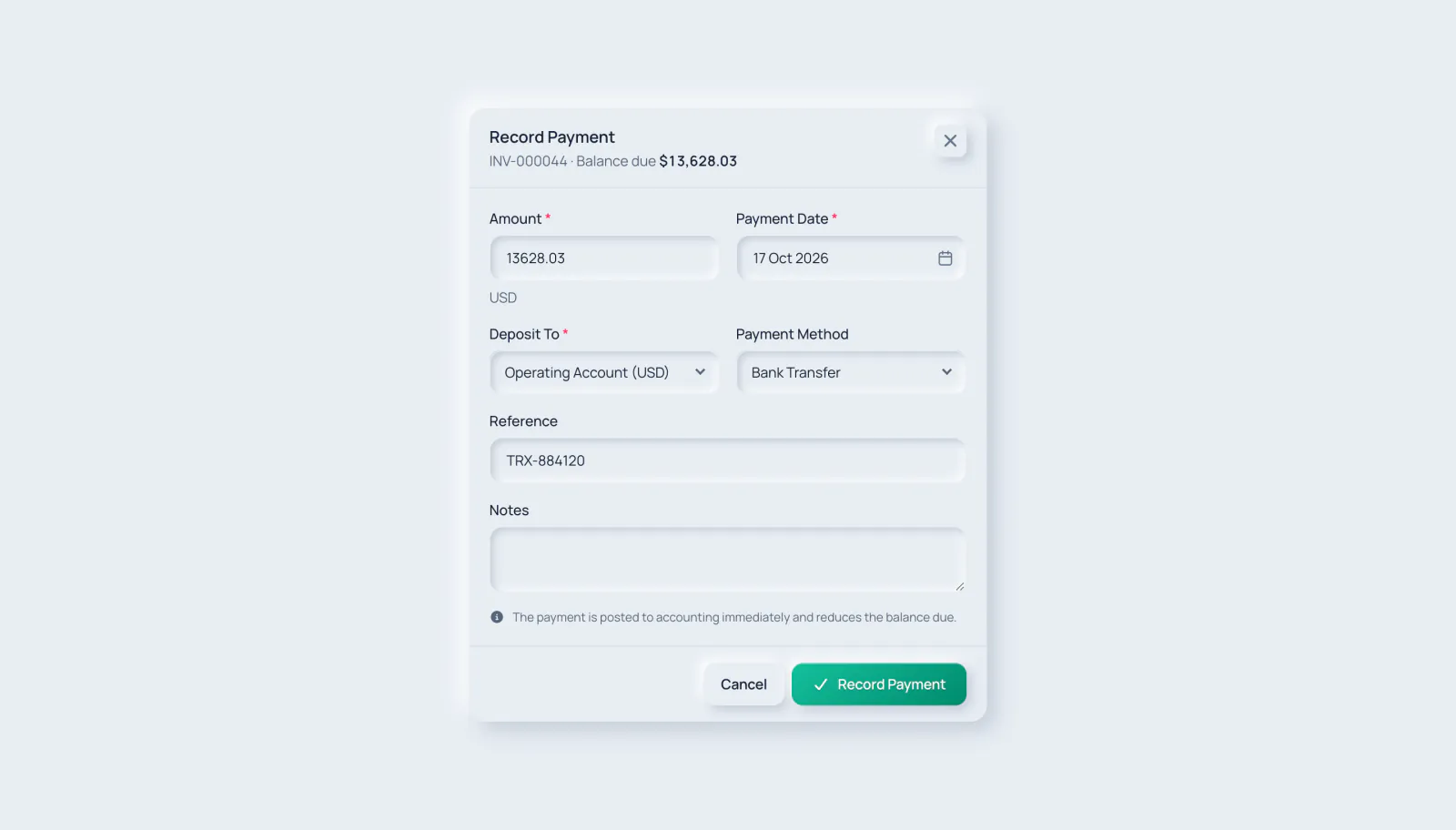
Tutar, kalan bakiyenin tamamıyla doldurulur; kısmi ödeme için düşürün. Kalan bakiyeden fazla olamaz. Ödeme Tarihi varsayılan olarak bugündür ve ileri bir tarih olamaz.
- 1. Tutar
- 2. Ödeme Tarihi
-
Adım 3: Paranın nereye gittiğini seçin
Yatırılacak Hesap alanında parayı alan banka veya kasa hesabını seçin. Para birimi fatura para birimiyle eşleşmelidir. İsteğe bağlı olarak Ödeme Yöntemi'ni seçin ve banka havalesi veya çek numarası gibi bir Referans ile Notlar ekleyin.
- 1. Yatırılacak Hesap
- 2. Ödeme Yöntemi
- 3. Referans
-
Adım 4: Kaydet
Ödeme Kaydet'e tıklayın. “PAY-… numaralı ödeme kaydedildi.” mesajını görürsünüz ve ödeme Ödemeler altında listelenir.
- 1. Ödeme Kaydet
Kısmi ödemeden sonra fatura Kısmen Ödendi olur; bakiye sıfıra ulaştığında Ödendi olur. Özet kartı Ödendi, Kalan Borç ve ödenen yüzdeyi gösterir.

- 1. Ödendi
- 2. Ödeme kaydı
- 3. Kalan Borç
Yaygın mesajlar
- “Banka/kasa hesabının para birimi (…) ödeme para birimiyle (…) eşleşmelidir”: belgenin para biriminde bir hesap seçin.
- “Ödeme kalan borçtan fazla olamaz.”: Tutarı düşürün; kalan bakiye iletişim kutusunun üstünde gösterilir.
- Ödeme Kaydet düğmesi yok: belge hâlâ taslaktır, zaten tamamen ödenmiştir veya ödeme kaydetme yetkiniz yoktur.
Kaydedilen her ödeme, ödemeleri görüntüleyebilen kişiler için kendi ödeme numarasıyla Muhasebe › Ödemeler bölümünde de görünür.
İlgili kılavuzlar
Ürün hakkında sorun
Yazılımın neler yapabildiğini, bir işin nasıl yapıldığını veya hangi ülkeleri ve dilleri desteklediğini sorun. Yanıtlar bu kılavuzlardan gelir.
Düşünüyor…
Yapay zekâ asistanı şu anda kullanılamıyor. Kılavuzlarda arama yapın veya ekibimizle görüşün. Destekle iletişime geçin
Yapay zekâ hata yapabilir. Bağlantılı kılavuzları kontrol edin.
Hâlâ yardıma mı ihtiyacınız var?
Destek ekibimiz her mesajı okur ve sade bir dille yanıtlar.
Destekle iletişime geçin