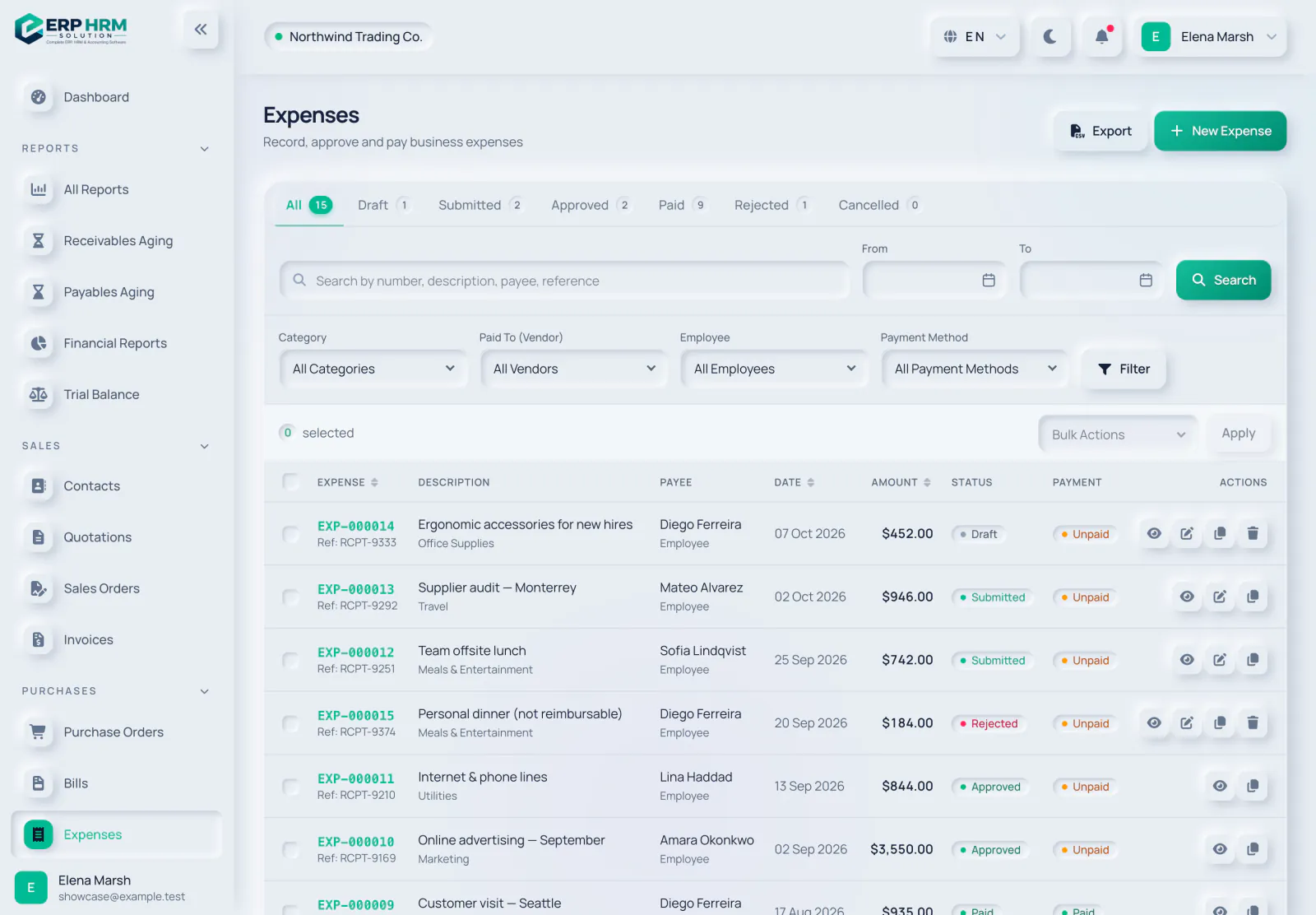
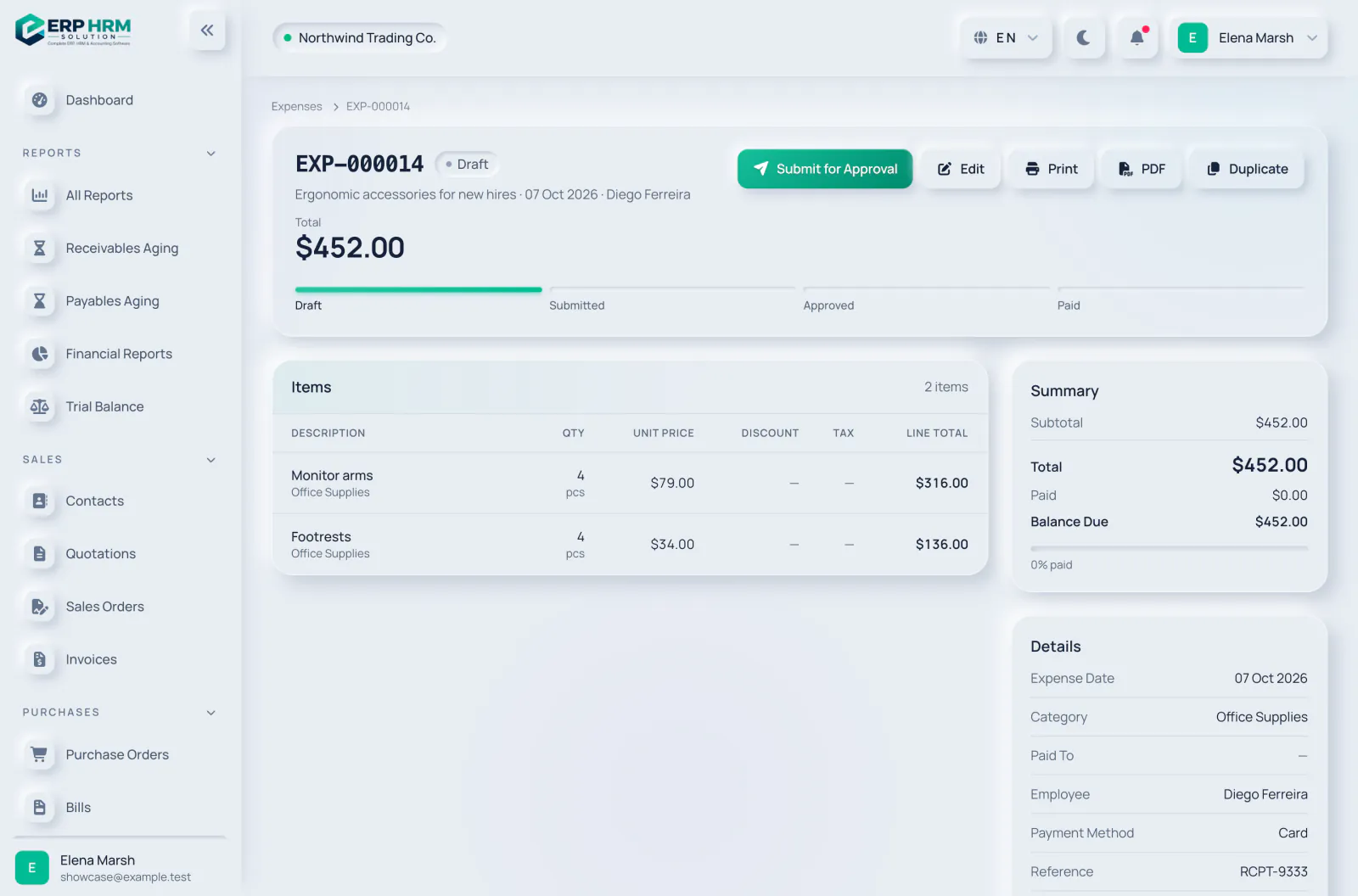
Gider, bir tedarikçiye ödenen bir iş maliyeti veya bir personel için girilen bir talep olabilir. Her gider Taslak olarak başlar, ardından Gönderildi, Onaylandı ve Ödendi aşamalarından geçer. Gider sayfasındaki ilerleme çubuğu nerede olduğunu gösterir.
-
Adım 1: Yeni bir gider başlatın
Kenar çubuğunda Satın Almalar → Giderler'e gidin ve Yeni Gider'e tıklayın.
- 1. Yeni Gider
-
Adım 2: Gider ayrıntılarını doldurun
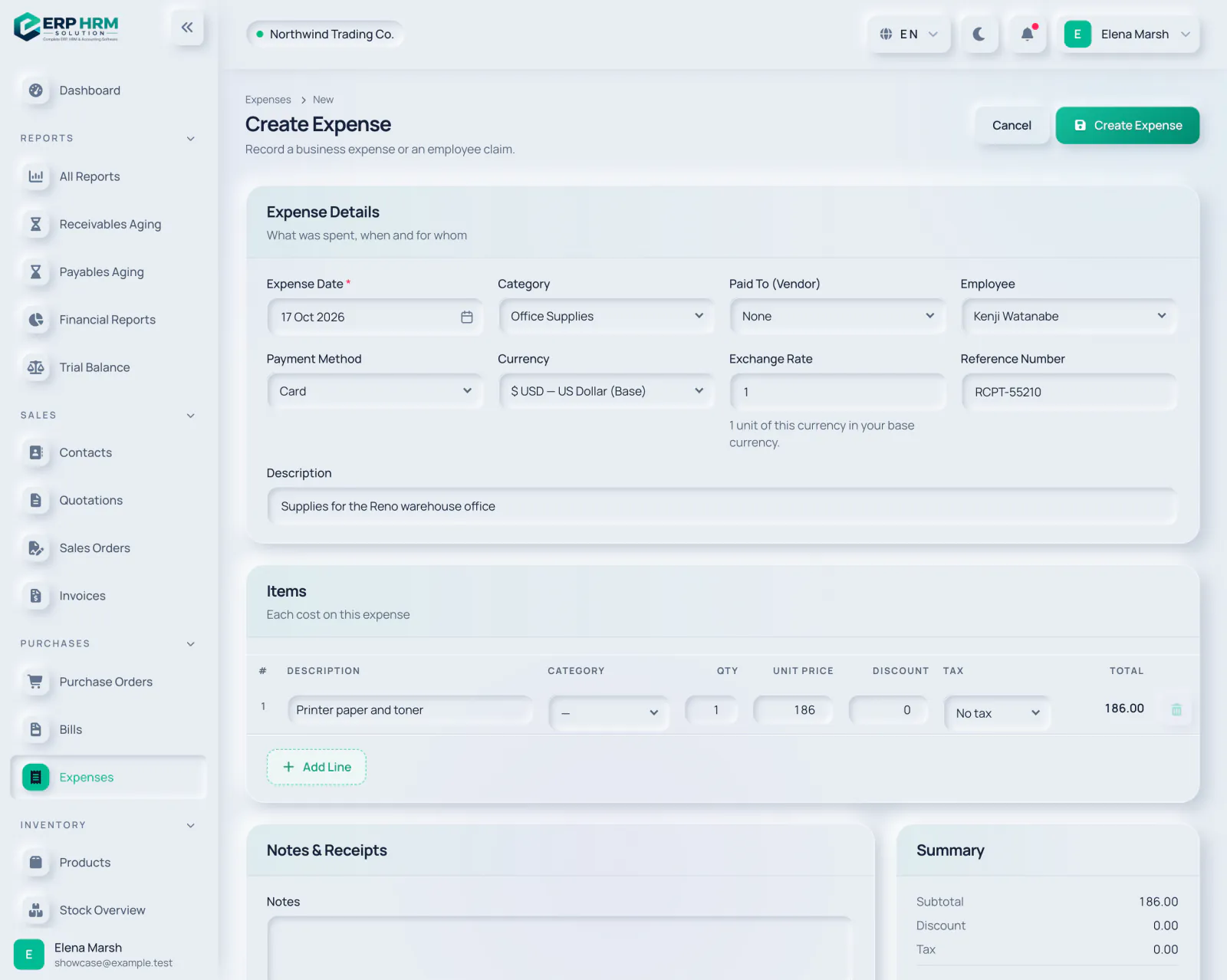
Gider Tarihi'ni (zorunlu) girin ve bir Kategori seçin. Bir tedarikçiye ödeme yapıldıysa Ödenen (Tedarikçi)'yi, personel talebi veya masraf iadesi içinse bir Personel seçin. Ödeme Yöntemi'ni, makbuz numarası gibi bir Referans Numarası'nı ve kısa bir Açıklama ekleyin.
- 1. Gider Tarihi
- 2. Kategori
- 3. Personel
-
Adım 3: Para birimini kontrol edin
Para Birimi varsayılan olarak ana para biriminizdir. Yabancı bir para birimi için Döviz Kuru'nu ayarlayın: o para biriminin bir biriminin ana para biriminizdeki karşılığı.
-
Adım 4: Maliyet satırlarını ekleyin
Her maliyet, bir Açıklama, isteğe bağlı Kategori, Mkt, Birim Fiyat, İndirim ve Vergi içeren bir satırdır. Başka bir maliyet için Satır Ekle'ye tıklayın. En az bir satır gereklidir.
- 1. Satır açıklaması
- 2. Satır Ekle
-
Adım 5: Makbuzları ekleyin
Notlar ve Makbuzlar bölümünde Makbuzlar / Ekler altında bir veya daha fazla dosya seçin: her biri 10 MB'a kadar JPG, PNG, WebP, PDF, DOC veya XLS.
-
Adım 6: Kaydet
Gider Oluştur'a tıklayın. Gider, EXP-000014 gibi bir numarayla Taslak olarak kaydedilir.
- 1. Gider Oluştur
-
Adım 7: Onaya gönderin
Gider sayfasında satırları ve toplamı kontrol edin, ardından Onaya Gönder'e tıklayın. Durum Gönderildi olarak değişir.
- 1. Onaya Gönder
- 2. Durum
- 3. İlerleme
Bir gideri değiştirme
- Düzenle, gider Taslak, Gönderildi veya Reddedildi durumundayken kullanılabilir.
- Düzenlerken daha fazla makbuz ekleyebilirsiniz; zaten ekli dosyalar bir Aç bağlantısıyla listelenir.
- Taslaklar ve reddedilen giderler Yönet panelinden silinebilir.
İlgili kılavuzlar
Ürün hakkında sorun
Yazılımın neler yapabildiğini, bir işin nasıl yapıldığını veya hangi ülkeleri ve dilleri desteklediğini sorun. Yanıtlar bu kılavuzlardan gelir.
Düşünüyor…
Yapay zekâ asistanı şu anda kullanılamıyor. Kılavuzlarda arama yapın veya ekibimizle görüşün. Destekle iletişime geçin
Yapay zekâ hata yapabilir. Bağlantılı kılavuzları kontrol edin.
Hâlâ yardıma mı ihtiyacınız var?
Destek ekibimiz her mesajı okur ve sade bir dille yanıtlar.
Destekle iletişime geçin