Sur cette page
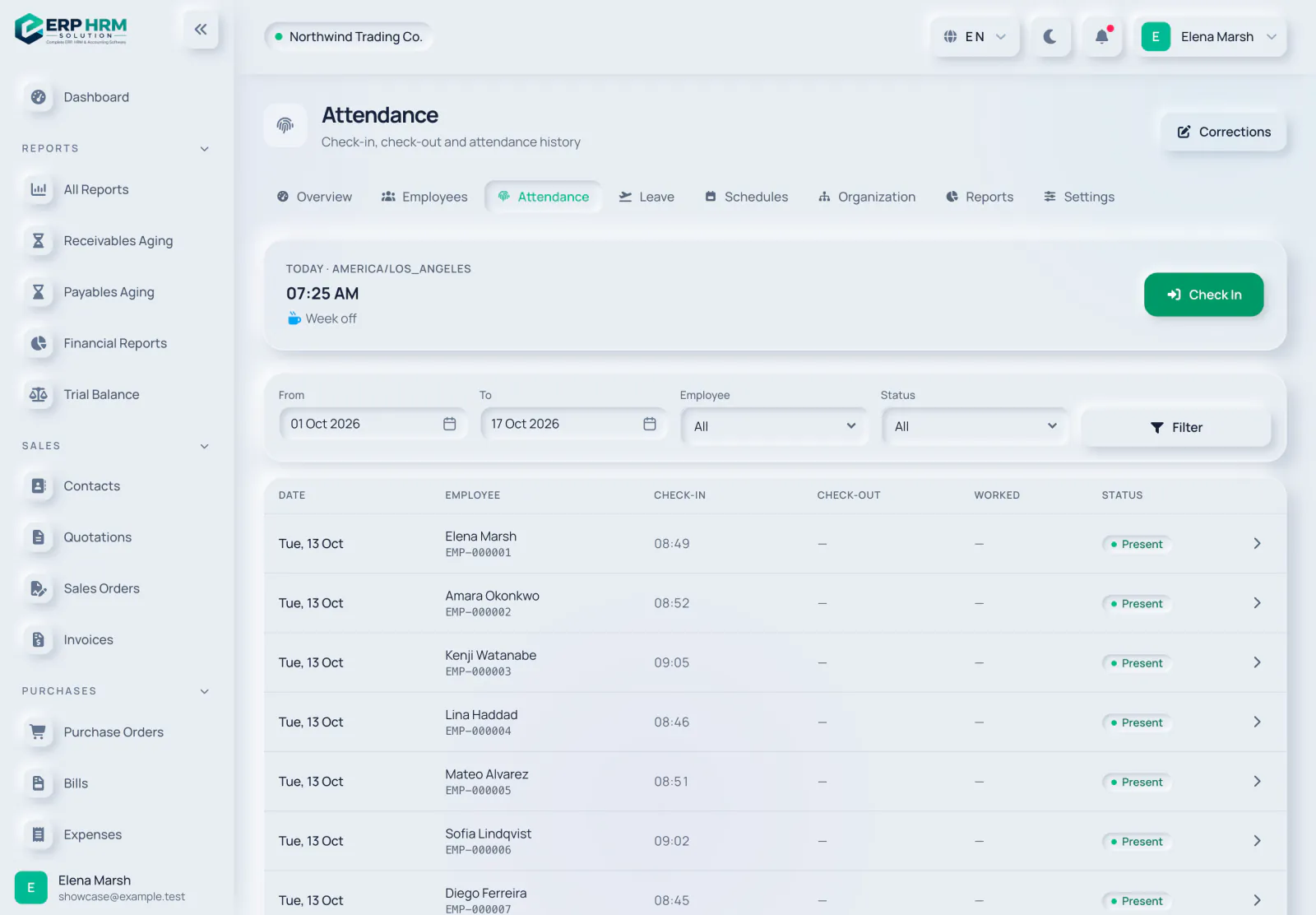
Les employés enregistrent eux-mêmes leur présence depuis RH → Présence ou depuis la vue d'ensemble RH. La carte de pointage n'apparaît que si votre compte utilisateur est lié à une fiche employé, et seuls les employés actifs peuvent pointer.
-
Étape 1 : Ouvrir Présence
Allez dans Personnel → Ressources humaines et cliquez sur Présence. La carte du haut affiche la date du jour, votre fuseau horaire, l'heure actuelle et vos horaires prévus (ou Horaires flexibles, Repos hebdomadaire ou le nom du jour férié).
- 1. Planning du jour
-
Étape 2 : Pointer l'arrivée
Cliquez sur Pointer l'arrivée lorsque vous commencez à travailler. Votre heure d'arrivée apparaît à côté de Entrée.
-
Étape 3 : Pointer le départ
Cliquez sur Pointer le départ lorsque vous terminez. Le départ d'un poste de nuit peut être pointé le lendemain.
- 1. Pointer le départ
- 2. Heure d'arrivée
-
Étape 4 : Consulter votre historique
Le tableau ci-dessous liste chaque jour avec l'arrivée, le départ, les heures travaillées et le statut. Filtrez par De, À et Statut, puis cliquez sur Filtrer. Ouvrez une ligne pour voir l'enregistrement complet et son journal d'événements.
- 1. Statut
- 2. Filtrer
Statuts de présence
- Présent — arrivée pointée à l'heure. En retard — arrivée pointée après l'heure de début prévue plus la tolérance de retard.
- Demi-journée — temps travaillé inférieur au seuil de demi-journée du temps planifié.
- Départ non pointé — aucun départ n'a été enregistré à temps. Absent — aucune présence un jour ouvré. Les deux sont définis par une tâche nocturne.
- En congé, Jour férié et Repos hebdomadaire — jours qui n'étaient pas des jours ouvrés. Corrigé — rectifié par une correction approuvée.
Demander une correction
-
Étape 1 : Ouvrir Corrections
Cliquez sur Corrections en haut de la page Présence.
- 1. Corrections
-
Étape 2 : Remplir la demande
Sous Demander une correction, saisissez la Date, les heures correctes d'Arrivée et de Départ, cochez « Le départ a eu lieu le lendemain (nuit) » si besoin, et indiquez une Raison.
-
Étape 3 : Soumettre
Cliquez sur Soumettre pour approbation. La demande apparaît sous En attente.
Le responsable direct est notifié s'il peut approuver les corrections ; sinon, ce sont les utilisateurs RH habilités. Ils cliquent sur Approuver ou Rejeter dans l'onglet En attente. Personne ne peut statuer sur sa propre correction, aucune correction ne peut être demandée pour une date future, et une seule demande en attente par date est autorisée.
Guides associés
Posez une question sur le produit
Demandez ce que le logiciel sait faire, comment fonctionne une tâche, ou quels pays et langues il prend en charge. Les réponses proviennent de ces guides.
Réflexion…
L’assistant IA n’est pas disponible pour le moment. Consultez les guides ou contactez notre équipe. Contacter le support
L’IA peut se tromper. Consultez les guides en lien.
Toujours besoin d'aide ?
Notre équipe support lit chaque message et répond dans un langage clair.
Contacter le support