Sur cette page
Téléverser un document
-
Étape 1 : Ouvrir le profil
Ouvrez l'employé et cliquez sur l'onglet Documents pour voir le Coffre-fort documentaire.
-
Étape 2 : Lancer le téléversement
Cliquez sur Téléverser un document et choisissez le Type : Contrat, Pièce d'identité, Passeport, Visa, Permis de travail, Certificat, CV, Lettre d'offre ou Autre.
-
Étape 3 : La décrire
Saisissez un Titre et, facultativement, le Numéro du document, la Date d'émission et la Date d'expiration. Choisissez le Fichier : PDF, JPG, PNG, WEBP, DOCX ou XLSX jusqu'à 10 Mo.
-
Étape 4 : Marquer les fichiers sensibles
Cochez Document sensible pour le masquer aux responsables hiérarchiques, puis cliquez sur Téléverser.
Les nouveaux documents sont En attente. Un utilisateur disposant de la permission de vérification clique sur Vérifier ou Rejeter ; personne ne peut vérifier ses propres documents. Les fichiers sont stockés de façon privée et ouverts avec Télécharger.
Expiration et rappels
- Chaque nuit, les documents dont la date d'expiration est passée sont marqués Expiré.
- Les utilisateurs RH sont notifiés une fois par document lorsque sa date d'expiration entre dans la fenêtre de rappel — 30 jours par défaut.
- La même tâche nocturne rappelle aux RH la fin d'un contrat de travail en cours et la fin d'une période d'essai.
- Pour les utilisateurs qui peuvent voir tous les documents, la vue d'ensemble RH affiche une carte Documents expirant dans N jours, où N correspond à votre paramètre de rappel des documents.
Modifiez les délais dans Paramètres → Rappels des RH : Expiration des documents (jours avant), Fin de contrat (jours avant) et Fin de période d'essai (jours avant), puis cliquez sur Enregistrer les paramètres.
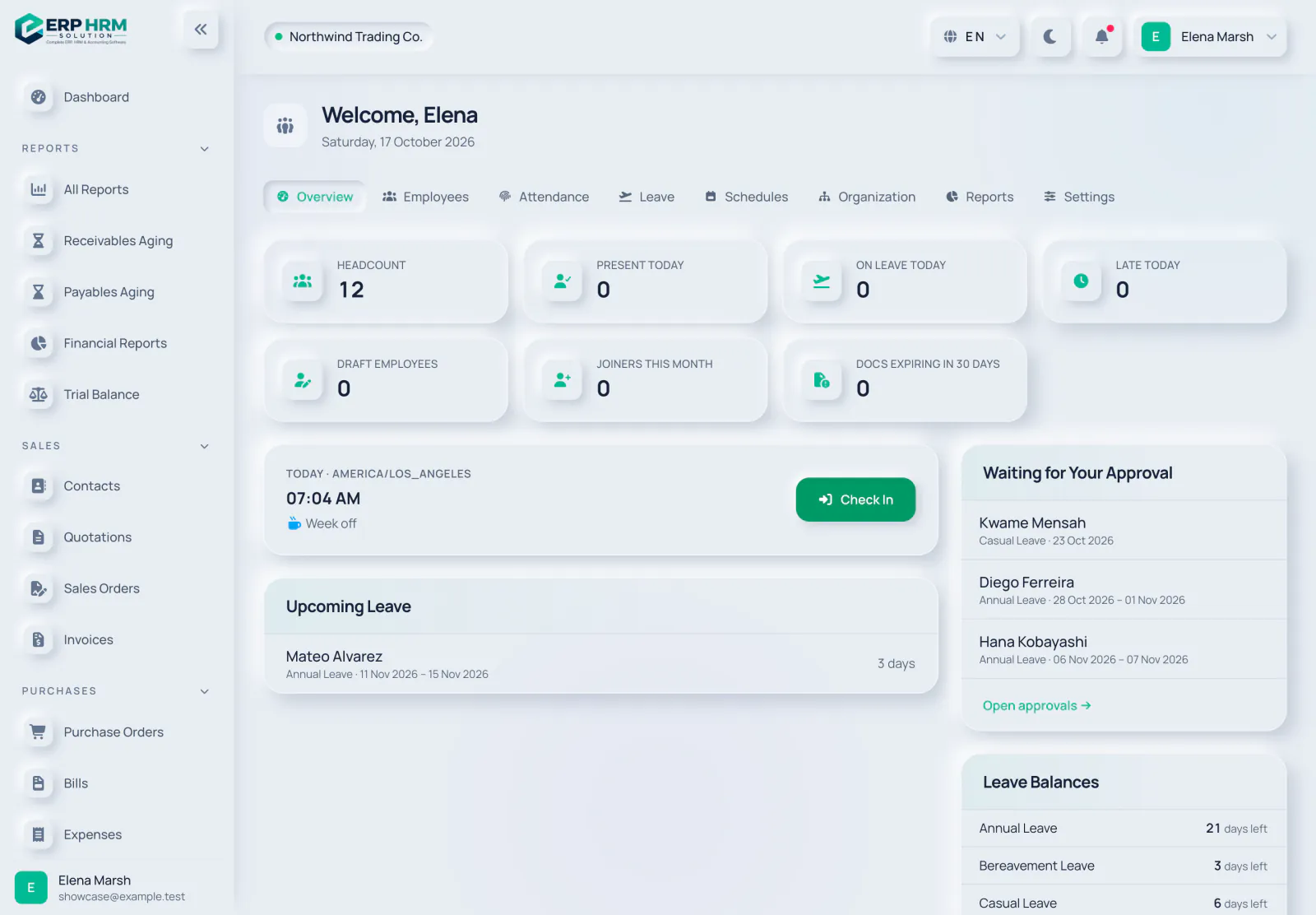
- 1. Documents arrivant à expiration
- 2. Paramètres
Rapports RH
Cliquez sur Rapports dans les RH (également accessible via Rapports RH depuis Rapports → Tous les rapports). Chaque rapport nécessite sa propre permission, vous ne voyez donc que ceux autorisés par votre rôle :
- Annuaire des employés, Statut des employés et Synthèse services et postes.
- Synthèse des présences et Anomalies de présence (retards, demi-journées, absences et départs non pointés).
- Soldes de congés et Registre des congés.
- Synthèse des notes de frais par employé — notes de frais des employés via leur compte utilisateur lié, selon les règles de visibilité des dépenses.
- Synthèse des effectifs — effectifs, arrivées et départs par site et type de contrat.
Définissez les filtres (dates, service, statut, etc.), cliquez sur Appliquer et utilisez Exporter en CSV pour télécharger. Les exports sont enregistrés dans le journal d'audit RH.
Guides associés
Posez une question sur le produit
Demandez ce que le logiciel sait faire, comment fonctionne une tâche, ou quels pays et langues il prend en charge. Les réponses proviennent de ces guides.
Réflexion…
L’assistant IA n’est pas disponible pour le moment. Consultez les guides ou contactez notre équipe. Contacter le support
L’IA peut se tromper. Consultez les guides en lien.
Toujours besoin d'aide ?
Notre équipe support lit chaque message et répond dans un langage clair.
Contacter le support