L'onglet Organisation des RH contient les listes utilisées dans tout le module. Chaque liste a sa propre permission ; vous ne voyez donc que les onglets autorisés par votre rôle.
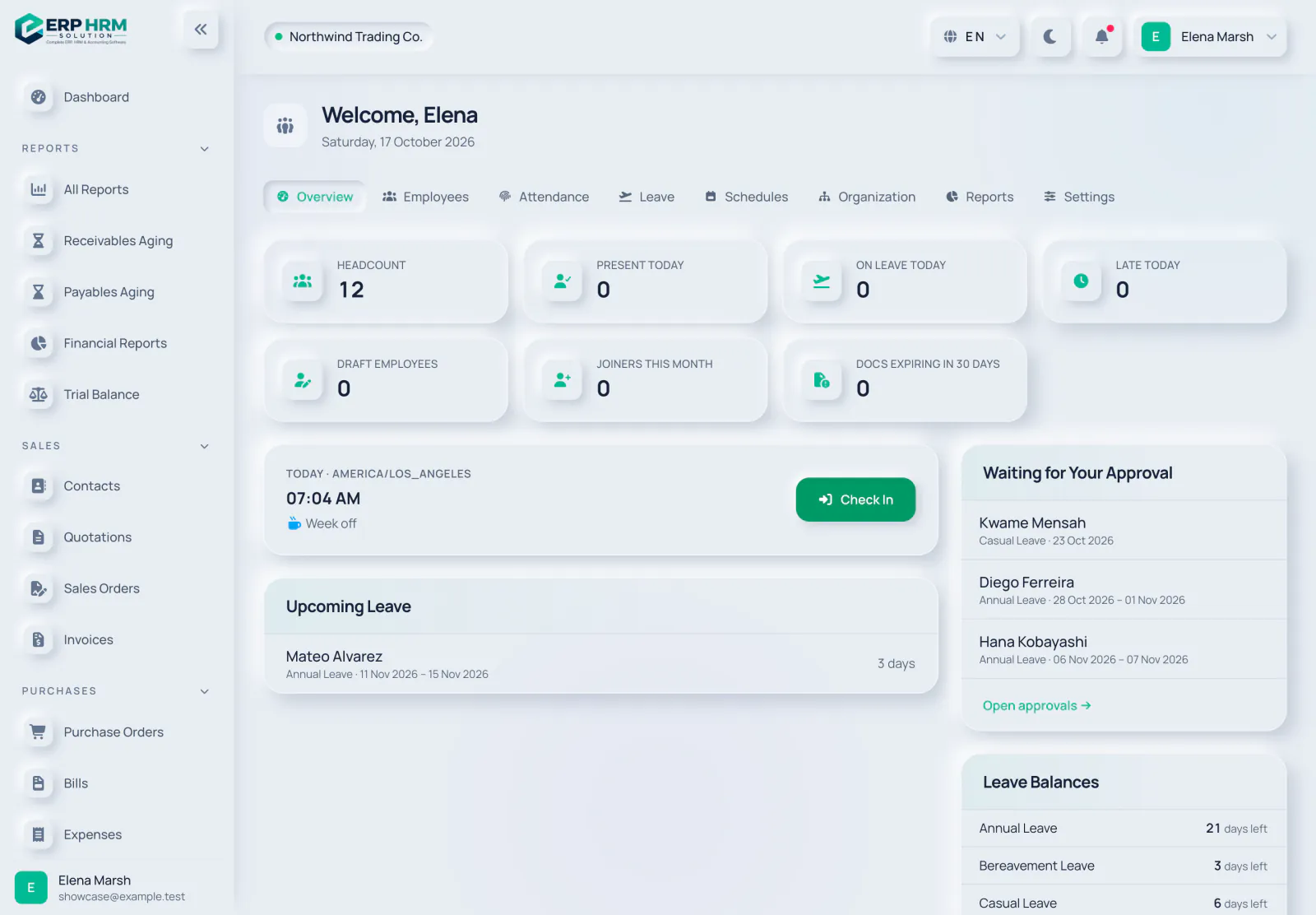
- 1. Organisation
- 2. Plannings
- 3. Paramètres
- Services — code, nom, service parent et responsable de service, pour une hiérarchie à l'échelle de l'entreprise.
- Postes — intitulés de poste avec un niveau.
- Types de contrat — temps plein, temps partiel, contrat, etc., avec les indicateurs Temps plein et Rémunéré.
- Sites de travail — bureaux, sites et emplacements à distance, chacun avec son propre fuseau horaire.
- Postes horaires — heure de début et de fin, pause, fuseau horaire et délais de tolérance. Les postes qui se terminent après minuit sont affichés comme De nuit.
- Jours fériés — pour toute l'entreprise ou pour un site de travail, éventuellement marqués comme jour férié facultatif.
- Types de congé — règles de droits, d'acquisition et d'approbation.
-
Étape 1 : Ouvrir une liste
Cliquez sur Organisation, puis sur l'onglet souhaité, par exemple Services.
-
Étape 2 : Ajouter un enregistrement
Cliquez sur le bouton Nouveau (par exemple Nouveau service), remplissez le formulaire et cliquez sur Créer.
-
Étape 3 : La tenir à jour
Utilisez Modifier pour changer un enregistrement et désactivez Actif pour ne plus le proposer. Supprimer le retire de la liste ; choisissez Inclure les supprimés ou Supprimés uniquement dans le filtre pour le retrouver et le Restaurer.
Plannings de travail
Un planning indique quels jours sont ouvrés et quels horaires s'appliquent. Sans planning, du lundi au vendredi sont des jours ouvrés avec des horaires flexibles. Les plannings des employés priment sur ceux des services, qui priment sur le réglage par défaut de l'entreprise.
-
Étape 1 : Créer un planning
Cliquez sur Plannings, puis sur Nouveau planning. Saisissez un Nom et choisissez la Portée : Entreprise par défaut, Service ou Employé (puis choisissez lequel).
-
Étape 2 : Définir les horaires
Choisissez un Poste par défaut, ou « Aucun (horaires flexibles) ». Définissez En vigueur du et éventuellement En vigueur jusqu'au.
-
Étape 3 : Modèle hebdomadaire
Pour chaque jour, cochez Jour ouvré et, si ce jour est différent, choisissez un autre Poste ou saisissez une Heure de début, une Heure de fin et une Pause personnalisées. Cliquez sur Enregistrer le planning.
Guides associés
Posez une question sur le produit
Demandez ce que le logiciel sait faire, comment fonctionne une tâche, ou quels pays et langues il prend en charge. Les réponses proviennent de ces guides.
Réflexion…
L’assistant IA n’est pas disponible pour le moment. Consultez les guides ou contactez notre équipe. Contacter le support
L’IA peut se tromper. Consultez les guides en lien.
Toujours besoin d'aide ?
Notre équipe support lit chaque message et répond dans un langage clair.
Contacter le support