従業員は人事 → 勤怠または人事の概要から自分で勤怠を記録します。出勤カードは、ユーザーアカウントが従業員レコードに紐付けられている場合にのみ表示され、出勤打刻できるのは有効な従業員のみです。
-
ステップ 1: 勤怠を開く
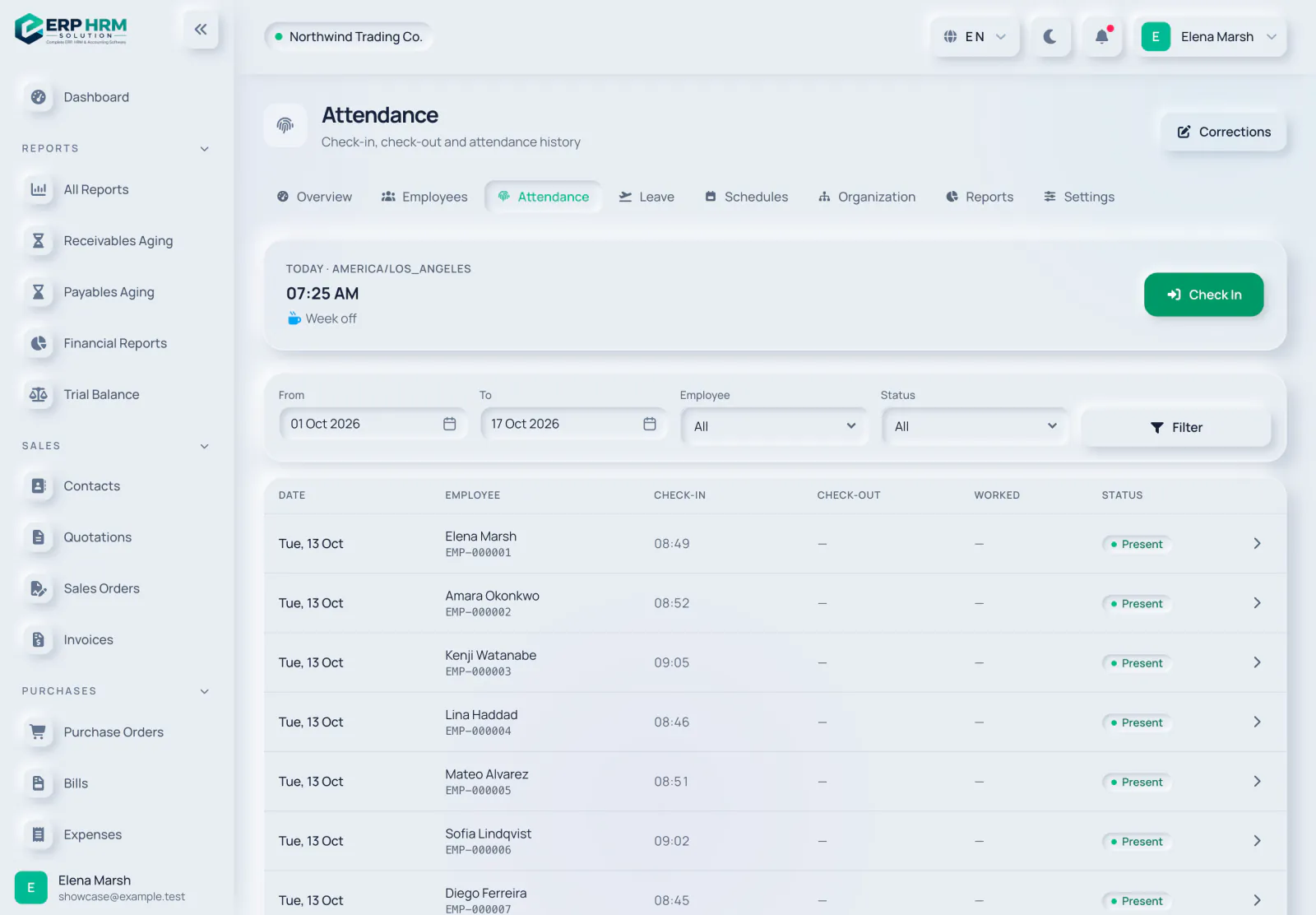
人材 → 人事に移動し、勤怠をクリックします。上部のカードには、今日の日付、タイムゾーン、現在時刻、予定勤務時間(またはフレックス、週休、祝日名)が表示されます。
- 1. 本日のスケジュール
-
ステップ 2: 出勤する
仕事を始めるときに出勤をクリックします。出勤時刻が入の横に表示されます。
-
ステップ 4: 履歴を確認する
下の表には、日ごとの出勤、退勤、勤務時間、ステータスが表示されます。開始、終了、ステータスで絞り込み、絞り込みをクリックします。行を開くと、完全な記録とイベントログが表示されます。
- 1. ステータス
- 2. 絞り込み
勤怠ステータス
- 出勤 — 定刻に出勤打刻。遅刻 — 予定開始時刻に遅刻猶予を加えた時刻より後に出勤打刻。
- 半日 — 勤務時間が予定時間に対する半日のしきい値未満。
- 退勤打刻漏れ — 期限内に退勤が記録されていません。欠勤 — 勤務日に勤怠記録がありません。どちらも夜間ジョブで設定されます。
- 休暇中、祝日、週休 — 勤務日ではなかった日。訂正済み — 承認された訂正によって修正された日。
訂正を申請する
-
ステップ 2: 申請内容を入力する
訂正を申請で、日付、正しい出勤と退勤の時刻を入力し、必要に応じて「退勤は翌日(夜勤)」にチェックを入れ、理由を記入します。
-
ステップ 3: 申請
承認申請をクリックします。申請は保留中に表示されます。
主たる上司が訂正を承認できる場合はその上司に、そうでない場合は承認できる人事ユーザーに通知されます。承認者は保留中タブで承認または却下をクリックします。自分の訂正は決裁できず、未来の日付の訂正は申請できず、1日につき保留中の申請は1件までです。
関連ガイド
製品について質問
ソフトウェアでできること、作業の進め方、対応している国や言語について質問してください。回答はこれらのガイドに基づいています。
AI は間違えることがあります。リンク先のガイドを確認してください。