ในหน้านี้
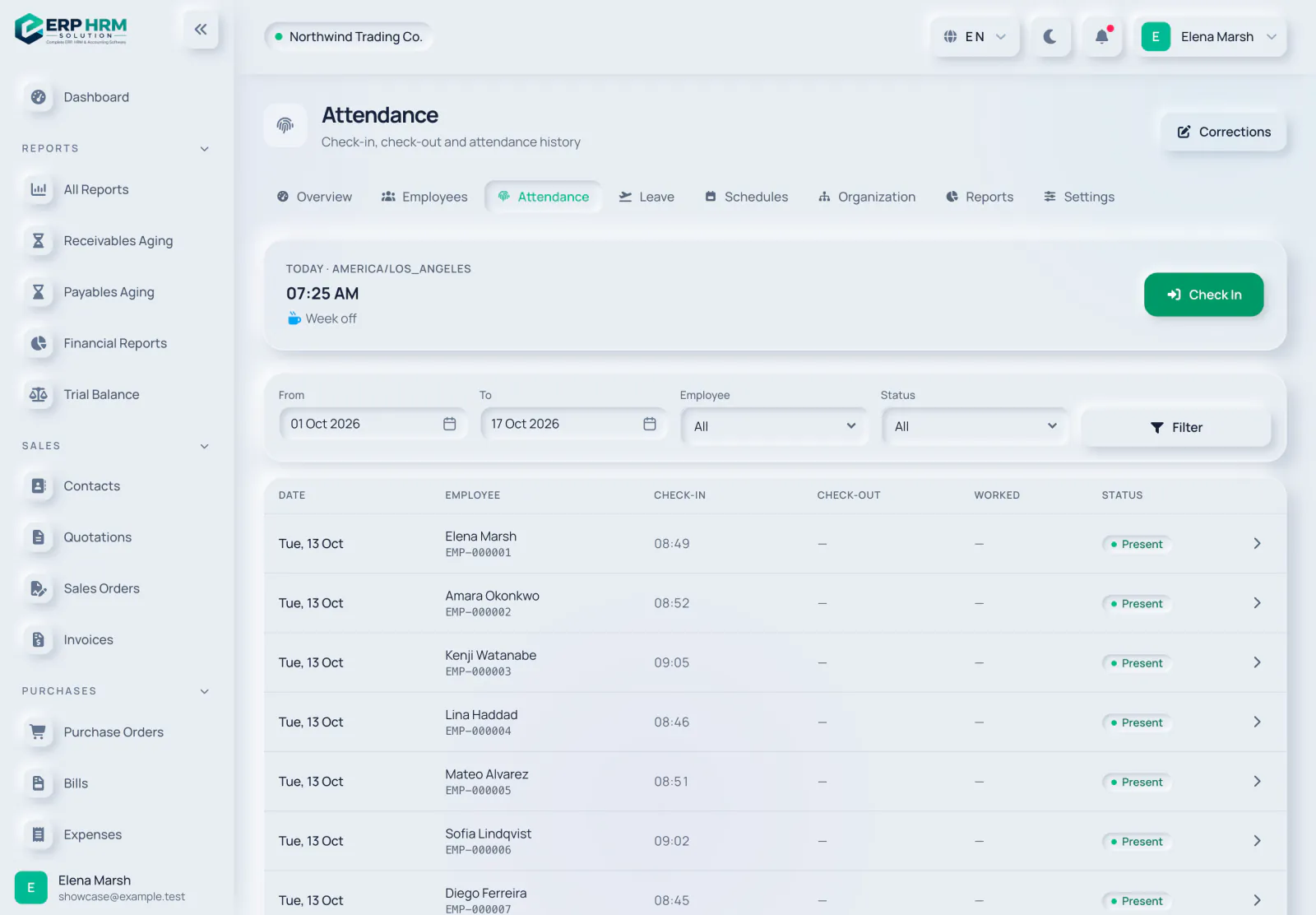
พนักงานลงเวลาด้วยตนเองจาก ฝ่ายบุคคล → การลงเวลา หรือจากภาพรวมฝ่ายบุคคล การ์ดลงเวลาเข้าจะแสดงเฉพาะเมื่อบัญชีผู้ใช้ของคุณเชื่อมโยงกับข้อมูลพนักงาน และมีเพียงพนักงานที่ทำงานอยู่เท่านั้นที่ลงเวลาเข้าได้
-
ขั้นตอนที่ 1: เปิดการลงเวลา
ไปที่ บุคลากร → ทรัพยากรบุคคล แล้วคลิก การลงเวลา การ์ดด้านบนแสดงวันที่วันนี้ เขตเวลาของคุณ เวลาปัจจุบัน และเวลาทำงานตามตาราง (หรือเวลายืดหยุ่น วันหยุดประจำสัปดาห์ หรือชื่อวันหยุด)
- 1. ตารางงานวันนี้
-
ขั้นตอนที่ 2: ลงเวลาเข้า
คลิก ลงเวลาเข้า เมื่อเริ่มงาน เวลาเข้างานของคุณจะแสดงถัดจาก เข้า
-
ขั้นตอนที่ 3: ลงเวลาออก
คลิก ลงเวลาออก เมื่อเลิกงาน กะข้ามคืนสามารถลงเวลาออกในวันถัดไปได้
- 1. ลงเวลาออก
- 2. เวลาเข้างาน
-
ขั้นตอนที่ 4: ตรวจสอบประวัติของคุณ
ตารางด้านล่างแสดงแต่ละวันพร้อมเวลาเข้า เวลาออก ชั่วโมงทำงาน และสถานะ กรองตาม จาก, ถึง และ สถานะ แล้วคลิก กรอง เปิดแถวเพื่อดูบันทึกทั้งหมดและบันทึกเหตุการณ์
- 1. สถานะ
- 2. ตัวกรอง
สถานะการลงเวลา
- มาทำงาน — ลงเวลาเข้าตรงเวลา มาสาย — ลงเวลาเข้าหลังเวลาเริ่มงานรวมกับระยะผ่อนผันการมาสาย
- ครึ่งวัน — ทำงานน้อยกว่าเกณฑ์ครึ่งวันของเวลาที่กำหนด
- ไม่ได้ลงเวลาออก — ไม่มีการบันทึกเวลาออกภายในเวลาที่กำหนด ขาดงาน — ไม่มีการลงเวลาในวันทำงาน ทั้งสองสถานะถูกตั้งค่าโดยงานอัตโนมัติทุกคืน
- ลางาน, วันหยุด และ วันหยุดประจำสัปดาห์ — วันที่ไม่ใช่วันทำงาน แก้ไขแล้ว — แก้ไขผ่านคำขอแก้ไขที่ได้รับอนุมัติ
ขอแก้ไขการลงเวลา
-
ขั้นตอนที่ 1: เปิดคำขอแก้ไข
คลิก คำขอแก้ไข ที่ด้านบนของหน้าการลงเวลา
- 1. การแก้ไข
-
ขั้นตอนที่ 2: กรอกคำขอ
ใน ขอแก้ไข ให้กรอก วันที่ เวลา เข้า และ ออก ที่ถูกต้อง ติ๊ก "ลงเวลาออกในวันถัดไป (ข้ามคืน)" หากจำเป็น และระบุ เหตุผล
-
ขั้นตอนที่ 3: ส่ง
คลิก ส่งเพื่อขออนุมัติ คำขอจะแสดงใน รออนุมัติ
ผู้จัดการหลักจะได้รับการแจ้งเตือนหากอนุมัติคำขอแก้ไขได้ มิฉะนั้นจะแจ้งผู้ใช้ฝ่ายบุคคลที่อนุมัติได้ พวกเขาคลิก อนุมัติ หรือ ปฏิเสธ ในแท็บรออนุมัติ ไม่มีใครตัดสินคำขอแก้ไขของตนเองได้ ขอแก้ไขสำหรับวันที่ในอนาคตไม่ได้ และมีคำขอที่รออนุมัติได้เพียงหนึ่งรายการต่อวัน
คู่มือที่เกี่ยวข้อง
ถามเกี่ยวกับผลิตภัณฑ์
ถามว่าซอฟต์แวร์ทำอะไรได้บ้าง งานต่าง ๆ ทำงานอย่างไร หรือรองรับประเทศและภาษาใดบ้าง คำตอบมาจากคู่มือเหล่านี้
AI อาจผิดพลาดได้ โปรดตรวจสอบคู่มือที่ลิงก์ไว้
ยังต้องการความช่วยเหลือ?
ทีมสนับสนุนของเราอ่านทุกข้อความและตอบด้วยภาษาที่เข้าใจง่าย
ติดต่อฝ่ายสนับสนุน