Di halaman ini
Karyawan mencatat kehadiran sendiri dari SDM → Kehadiran atau dari ikhtisar SDM. Kartu absen masuk hanya muncul jika akun pengguna Anda terhubung ke data karyawan, dan hanya karyawan Aktif yang dapat absen masuk.
-
Langkah 1: Buka Kehadiran
Buka Orang → Sumber Daya Manusia dan klik Kehadiran. Kartu di bagian atas menampilkan tanggal hari ini, zona waktu Anda, waktu saat ini, dan jam kerja terjadwal Anda (atau Jam fleksibel, Libur mingguan, atau nama hari libur).
- 1. Jadwal hari ini
-
Langkah 2: Absen masuk
Klik Absen Masuk saat mulai bekerja. Waktu absen masuk Anda muncul di samping Masuk.
-
Langkah 3: Absen pulang
Klik Absen Pulang saat selesai. Shift lintas malam dapat diabsen pulang pada hari berikutnya.
- 1. Absen Pulang
- 2. Waktu absen masuk
-
Langkah 4: Tinjau riwayat Anda
Tabel di bawah mencantumkan setiap hari dengan absen masuk, absen pulang, jam kerja, dan status. Filter berdasarkan Dari, Ke, dan Status, lalu klik Filter. Buka baris untuk melihat data lengkap dan log kejadiannya.
- 1. Status
- 2. Filter
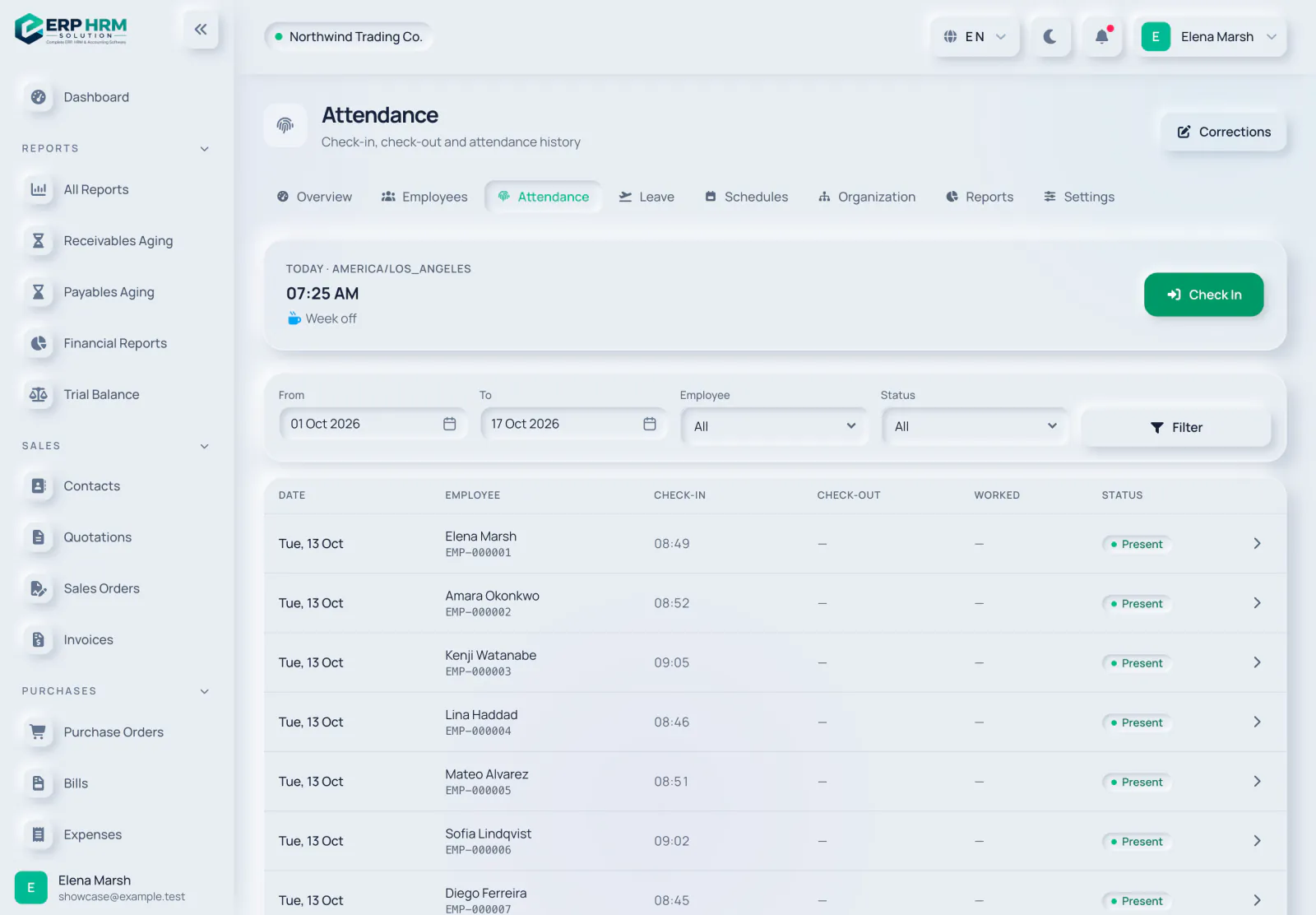
Status kehadiran
- Hadir — absen masuk tepat waktu. Terlambat — absen masuk setelah waktu mulai terjadwal ditambah toleransi keterlambatan.
- Setengah Hari — bekerja kurang dari ambang setengah hari dari waktu yang dijadwalkan.
- Absen Pulang Terlewat — absen pulang tidak dicatat tepat waktu. Tidak Hadir — tidak ada kehadiran pada hari kerja. Keduanya ditetapkan oleh proses otomatis setiap malam.
- Sedang Cuti, Hari Libur, dan Libur Mingguan — hari yang bukan hari kerja. Dikoreksi — diperbaiki melalui koreksi yang disetujui.
Ajukan koreksi
-
Langkah 1: Buka Koreksi
Klik Koreksi di bagian atas halaman Kehadiran.
- 1. Koreksi
-
Langkah 2: Isi pengajuan
Di Ajukan Koreksi, masukkan Tanggal, waktu Absen masuk dan Absen pulang yang benar, centang "Absen pulang pada hari berikutnya (lintas malam)" jika perlu, dan isi Alasan.
-
Langkah 3: Ajukan
Klik Ajukan untuk Persetujuan. Pengajuan muncul di bawah Menunggu.
Manajer utama diberi tahu jika ia dapat menyetujui koreksi; jika tidak, pengguna SDM yang dapat menyetujui yang diberi tahu. Mereka mengklik Setujui atau Tolak di tab Menunggu. Tidak ada yang dapat memutuskan koreksinya sendiri, koreksi tidak dapat diajukan untuk tanggal mendatang, dan hanya satu pengajuan menunggu per tanggal yang diperbolehkan.
Panduan terkait
Tanya tentang produk
Tanyakan apa yang dapat dilakukan perangkat lunak ini, bagaimana suatu tugas bekerja, atau negara dan bahasa apa saja yang didukung. Jawaban berasal dari panduan-panduan ini.
Sedang berpikir…
Asisten AI sedang tidak tersedia. Cari di panduan atau bicaralah dengan tim kami. Hubungi dukungan
AI dapat membuat kesalahan. Periksa panduan yang ditautkan.
Masih butuh bantuan?
Tim dukungan kami membaca setiap pesan dan menjawab dengan bahasa yang mudah dipahami.
Hubungi dukungan