In questa pagina
I dipendenti registrano autonomamente le presenze da HR → Presenze o dalla panoramica HR. La scheda di timbratura compare solo se il tuo account utente è collegato a una scheda dipendente, e solo i dipendenti attivi possono timbrare.
-
Passaggio 1: Apri Presenze
Vai a Persone → Risorse umane e fai clic su Presenze. La scheda in alto mostra la data di oggi, il tuo fuso orario, l'ora attuale e il tuo orario previsto (oppure Orario flessibile, Riposo settimanale o il nome della festività).
- 1. Orario di oggi
-
Passaggio 2: Timbrare l'entrata
Fai clic su Entrata quando inizi a lavorare. L'ora di entrata compare accanto a Entrata.
-
Passaggio 3: Uscita
Fai clic su Uscita quando finisci. Per un turno notturno l'uscita può essere timbrata il giorno dopo.
- 1. Uscita
- 2. Ora di entrata
-
Passaggio 4: Consultare il tuo storico
La tabella sottostante elenca ogni giorno con entrata, uscita, ore lavorate e stato. Filtra per Da, A e Stato, poi fai clic su Filtra. Apri una riga per il record completo e il relativo registro eventi.
- 1. Stato
- 2. Filtra
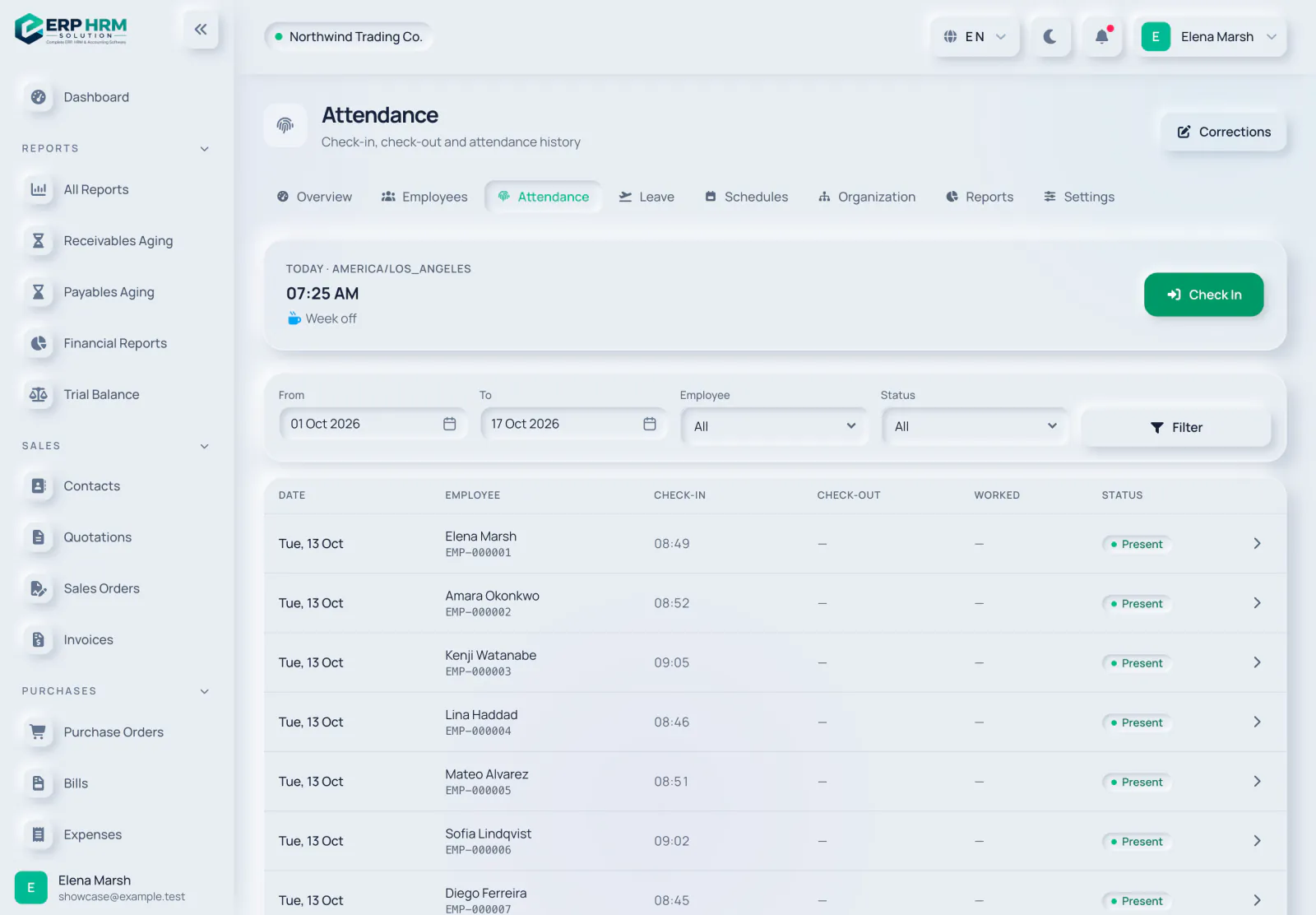
Stati di presenza
- Presente — entrata timbrata in orario. In ritardo — entrata timbrata dopo l'inizio previsto più la tolleranza per il ritardo.
- Mezza giornata — ore lavorate inferiori alla soglia di mezza giornata rispetto all'orario previsto.
- Uscita mancante — nessuna uscita registrata in tempo. Assente — nessuna presenza in un giorno lavorativo. Entrambi sono impostati da un processo notturno.
- In assenza, Festività e Riposo settimanale — giorni non lavorativi. Corretto — sistemato tramite una correzione approvata.
Richiedere una correzione
-
Passaggio 1: Apri Correzioni
Fai clic su Correzioni in cima alla pagina Presenze.
- 1. Correzioni
-
Passaggio 2: Compila la richiesta
In Richiedi una correzione, inserisci la Data, gli orari corretti di Entrata e Uscita, seleziona «L'uscita è avvenuta il giorno successivo (notturno)» se necessario e indica un Motivo.
-
Passaggio 3: Invia
Fai clic su Invia per approvazione. La richiesta compare in In attesa.
Il responsabile principale riceve la notifica se può approvare le correzioni; altrimenti la ricevono gli utenti HR abilitati. Fanno clic su Approva o Rifiuta nella scheda In attesa. Nessuno può decidere sulla propria correzione, non si possono richiedere correzioni per date future ed è consentita una sola richiesta in attesa per data.
Guide correlate
Chiedi informazioni sul prodotto
Chiedi cosa può fare il software, come funziona un'attività, o quali paesi e lingue supporta. Le risposte provengono da queste guide.
Sto pensando…
L'assistente IA non è disponibile al momento. Cerca nelle guide o parla con il nostro team. Contatta l’assistenza
L'IA può commettere errori. Controlla le guide collegate.
Serve ancora aiuto?
Il nostro team di assistenza legge ogni messaggio e risponde in modo chiaro.
Contatta l’assistenza