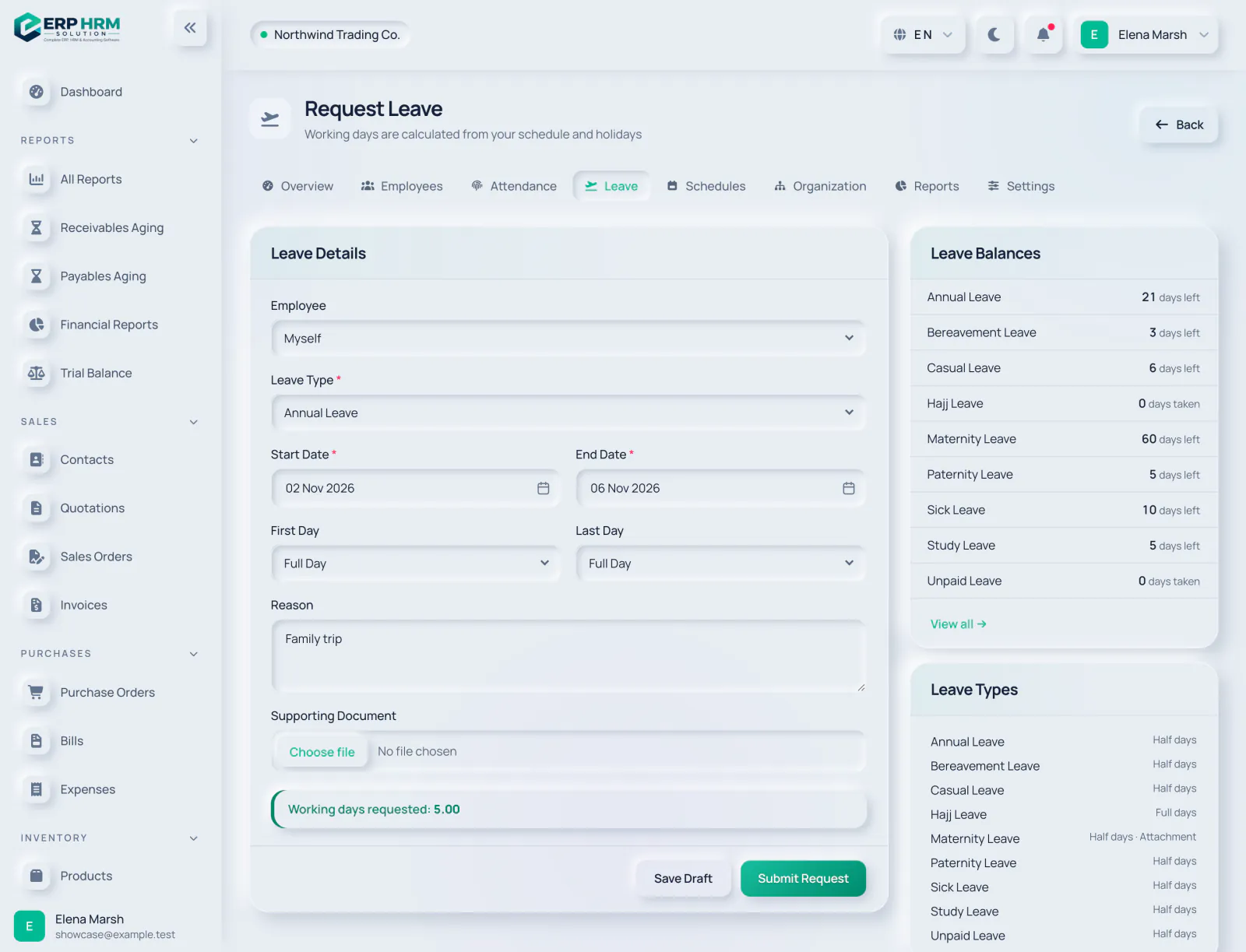
Les demandes de congé sont comptées en jours ouvrés selon votre planning et les jours fériés. Seuls les employés actifs disposant d'un compte utilisateur lié peuvent demander un congé pour eux-mêmes ; le personnel RH qui peut voir tous les congés peut aussi faire une demande pour d'autres.
-
Étape 1 : Ouvrir le formulaire de demande
Dans les RH, cliquez sur Congés, puis sur Demander un congé.
-
Étape 2 : Choisir le congé
Sélectionnez le Type de congé. Le personnel RH voit aussi un sélecteur Employé (Moi-même ou un autre employé). Vos Soldes de congés sont affichés à droite.
- 1. Employé
- 2. Type de congé
- 3. Soldes de congés
-
Étape 3 : Choisir les dates
Définissez la Date de début et la Date de fin. Pour les demi-journées, réglez Premier jour ou Dernier jour sur Première moitié ou Seconde moitié (uniquement si le type de congé autorise les demi-journées). L'encadré ci-dessous indique les Jours ouvrés demandés.
- 1. Date de début
- 2. Premier jour
-
Étape 4 : Ajouter un motif et un document
Rédigez une Raison et joignez un Justificatif si le type de congé l'exige.
- 1. Justificatif
-
Étape 5 : Soumettre
Cliquez sur Soumettre la demande, ou sur Enregistrer le brouillon pour terminer plus tard. La soumission réserve les jours sur votre solde.
Règles vérifiées à la soumission
- Les dates doivent contenir au moins un jour ouvré et ne peuvent pas chevaucher un autre congé en attente ou approuvé.
- Une demande ne peut pas couvrir deux années de congés ; scindez-la au 31 décembre.
- Vous devez disposer d'un solde suffisant, sauf si le type de congé autorise un solde négatif.
- Un type de congé qui ne nécessite pas d'approbation est approuvé immédiatement.
Qui approuve
La demande est adressée au responsable direct de l'employé si celui-ci est en activité, dispose d'un utilisateur lié et peut approuver les congés. Sinon, elle remonte au responsable suivant, et à défaut aux valideurs RH. Lorsque Approbation des congés à deux niveaux est activée dans les paramètres RH, l'approbation du responsable transmet la demande à son propre responsable. Personne ne peut approuver son propre congé.
-
Étape 1 : Ouvrir vos approbations
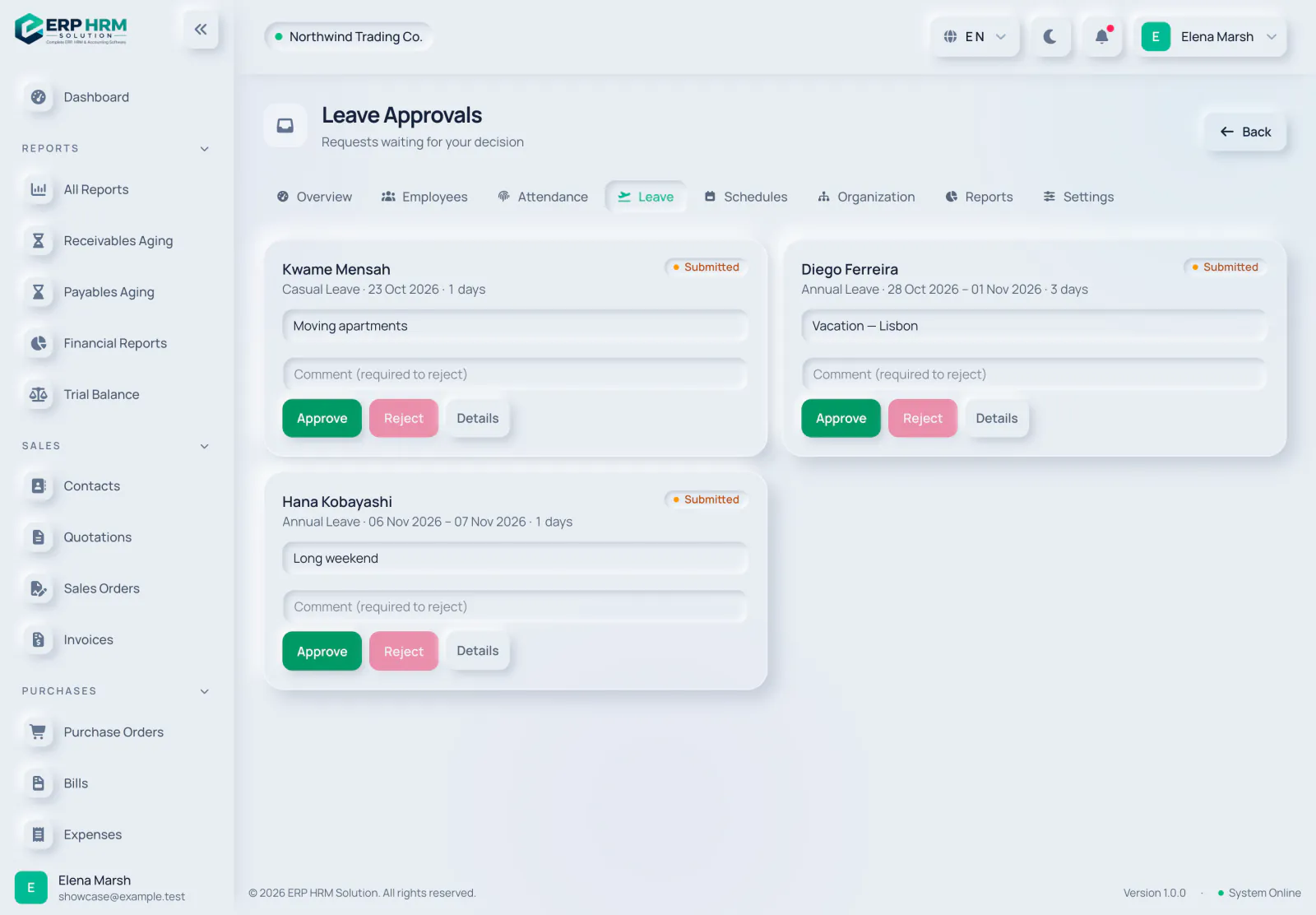
Sur la page Congés, cliquez sur Approbations ; le badge indique le nombre de demandes en attente. La vue d'ensemble RH les liste aussi sous En attente de votre approbation.
-
Étape 2 : Décider
Cliquez sur Approuver, ou saisissez un commentaire et cliquez sur Rejeter — un commentaire est obligatoire pour rejeter. Utilisez Détails pour voir la demande complète et l'historique de son workflow.
- 1. Commentaire
- 2. Approuver
- 3. Rejeter
- 4. Détails
Retrait et annulation
Ouvrez la demande. Retirer la demande est disponible tant qu'aucune décision n'est prise et libère les jours réservés. Annuler le congé sur un congé approuvé rend les jours au solde ; l'employé peut annuler avant le début du congé, et les RH disposant de la permission d'annulation à tout moment.
Guides associés
Posez une question sur le produit
Demandez ce que le logiciel sait faire, comment fonctionne une tâche, ou quels pays et langues il prend en charge. Les réponses proviennent de ces guides.
Réflexion…
L’assistant IA n’est pas disponible pour le moment. Consultez les guides ou contactez notre équipe. Contacter le support
L’IA peut se tromper. Consultez les guides en lien.
Toujours besoin d'aide ?
Notre équipe support lit chaque message et répond dans un langage clair.
Contacter le support