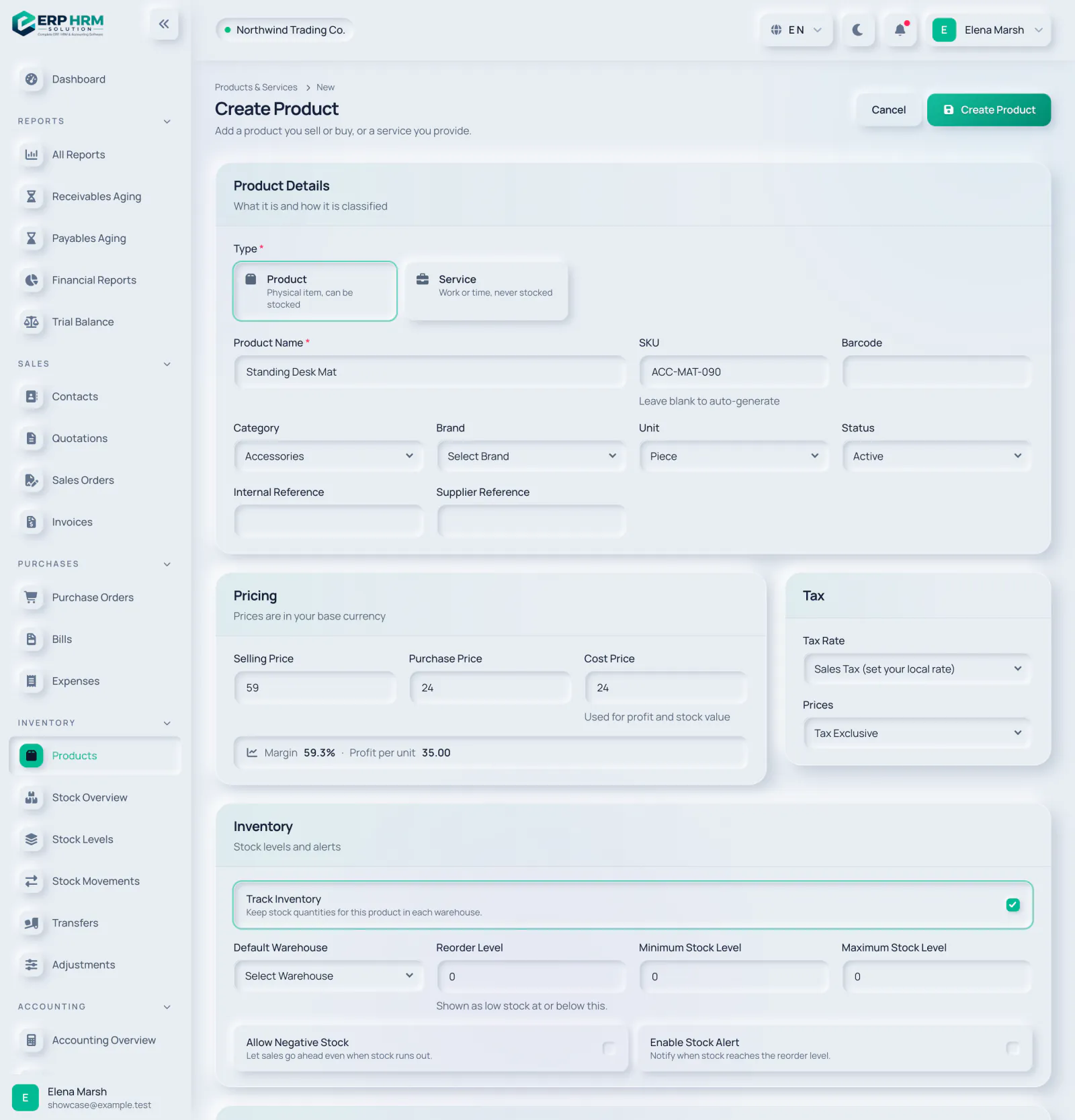
المنتجات والخدمات هي ما تضعه في عروض الأسعار والأوامر والفواتير وفواتير الموردين. يمكن تخزين المنتجات في مستودعاتك؛ أما الخدمات فلا تُخزَّن أبدًا.
-
الخطوة 1: بدء منتج جديد
افتح المخزون › المنتجات وانقر على منتج جديد.
-
الخطوة 2: اختيار النوع
اختر المنتج (صنف مادي يمكن تخزينه) أو خدمة (عمل أو وقت، لا يُخزَّن أبدًا). لا تظهر إعدادات المخزون إلا للمنتجات.
- 1. النوع
-
الخطوة 3: سمِّه وعرّفه
أدخل اسم المنتج (إلزامي). اترك رمز المنتج فارغًا لإنشائه تلقائيًا. أضف الرمز الشريطي إذا كنت تمسح الأصناف ضوئيًا. يجب أن يكون رمز المنتج والرمز الشريطي فريدين في شركتك. اختر اختياريًا التصنيف والعلامة التجارية والوحدة، وعيّن الحالة (نشط أو غير نشط أو مؤرشف).
- 1. اسم المنتج
- 2. رمز المنتج
-
الخطوة 4: تعيين الأسعار
الأسعار بعملتك الأساسية. يعبّئ سعر البيع مستندات المبيعات، ويعبّئ سعر الشراء أوامر الشراء وفواتير الموردين. يُستخدم سعر التكلفة لحساب الربح وقيمة المخزون. يعرض النموذج معاينة الهامش والربح لكل وحدة.
- 1. سعر البيع
- 2. سعر التكلفة
-
الخطوة 5: الضريبة
اختر معدل الضريبة الافتراضي وما إذا كانت الأسعار غير شامل الضريبة أو شامل الضريبة. يؤدي اختيار المنتج في مستند إلى تعبئة معدل الضريبة هذا.
-
الخطوة 6: إعدادات المخزون
أبقِ تتبع المخزون مفعّلًا للاحتفاظ بكميات المخزون لهذا المنتج في كل مستودع. ثم عيّن المستودع الافتراضي ومستوى إعادة الطلب (يظهر كمخزون منخفض عنده أو أقل) والحد الأدنى للمخزون والحد الأقصى للمخزون، وفعّل تمكين تنبيه المخزون إذا أردت إشعارات.
- 1. تتبع المخزون
-
الخطوة 7: حفظ
أضف وصف مختصر (سطر واحد يظهر في المستندات والقوائم) والوصف أطول عند الحاجة، ثم انقر على إنشاء منتج.
- 1. إنشاء منتج
أدلة ذات صلة
اسأل عن المنتج
اسأل عما يمكن للبرنامج فعله، أو كيف تتم مهمة ما، أو الدول واللغات التي يدعمها. تأتي الإجابات من هذه الأدلة.
جارٍ التفكير…
مساعد الذكاء الاصطناعي غير متاح الآن. ابحث في الأدلة أو تحدّث مع فريقنا. تواصل مع الدعم
قد يخطئ الذكاء الاصطناعي. تحقق من الأدلة المرتبطة.