In questa pagina
Ogni pagamento passa da un conto banca o cassa. In una nuova azienda non esiste alcun conto banca o cassa, quindi creane almeno uno prima di registrare un pagamento.
Aggiungi un conto bancario o di cassa
-
Passaggio 1: Apri Banca e cassa
Vai a Contabilità → Banca e cassa e fai clic su Nuovo conto.
-
Passaggio 2: Descrivi il conto
Inserisci un Nome (ad esempio «Conto corrente principale»), scegli il Tipo (Banca, Cassa, Piccola cassa o Portafoglio) e la Valuta.
-
Passaggio 3: Collega il conto di mastro
Scegli il Conto di mastro su cui registra: un conto di attività con sottotipo banca o cassa, come i conti predefiniti 1010 Banca o 1000 Cassa. Conto di mastro e valuta non possono più essere modificati dopo la creazione del conto.
-
Passaggio 4: Salva
Facoltativamente aggiungi Nome banca e le ultime cifre del numero di conto, poi fai clic su Salva conto.
Se in seguito modifichi il saldo di apertura o la sua data, la precedente scrittura di apertura viene stornata alla propria data e ne viene registrata una nuova, così il libro mastro corrisponde sempre al conto.
- “Aggiungi un conto Patrimonio netto di apertura (3050) per registrare il saldo di apertura.”: aggiungi un conto di patrimonio netto con codice 3050, oppure mappa il Patrimonio netto di apertura in Contabilità › Mappatura dei conti.
- “Imposta un tasso di cambio per … per registrare il saldo di apertura.”: un saldo di apertura in valuta estera viene convertito al tasso di cambio della valuta, quindi imposta prima quel tasso.
Pagare o incassare dal documento (il modo più rapido)
Su una fattura emessa, una fattura fornitore ricevuta o una spesa approvata con saldo dovuto, fai clic su Registra pagamento. Inserisci importo, data pagamento (oggi o precedente), conto banca o cassa e metodo di pagamento, poi conferma. Il pagamento viene registrato subito in contabilità e riduce il saldo dovuto. Serve un ruolo che possa sia creare sia registrare pagamenti.
Registrare un pagamento o un incasso in Contabilità
-
Passaggio 1: Creare un nuovo pagamento
Vai a Contabilità → Pagamenti e fai clic su Nuovo pagamento.
-
Passaggio 2: Scegli la direzione
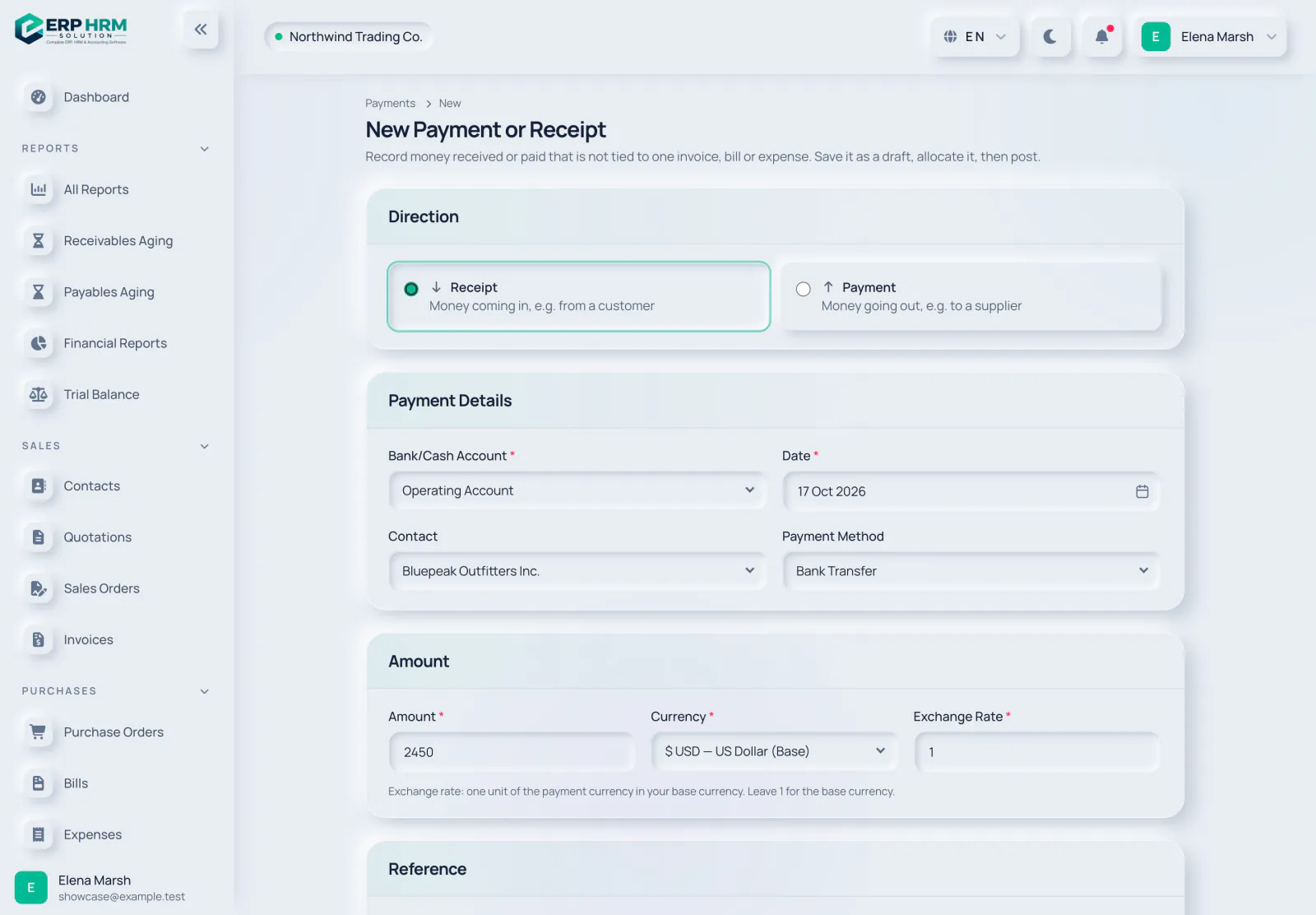
Scegli Ricevimento per il denaro in entrata o Pagamento per il denaro in uscita.
- 1. Ricevimento
- 2. Pagamento
-
Passaggio 3: Inserisci i dettagli
Seleziona il Conto banca/cassa e la Data, e il Contatto se il denaro proviene da o va a un cliente o fornitore. Inserisci Importo, Valuta e Tasso di cambio (lascia 1 per la valuta base).
- 1. Conto banca/cassa
- 2. Contatto
- 3. Importo
-
Passaggio 4: Salvare la bozza
Fai clic su Salva bozza. Per ora nulla arriva nel libro mastro.
-
Passaggio 5: Allocare e registrare
Nella pagina del pagamento, usa Aggiungi allocazione per imputare il pagamento alle fatture aperte (incassi) oppure alle fatture fornitore e alle spese approvate (pagamenti) di quel contatto nella stessa valuta. È supportata l'allocazione parziale. Poi fai clic su Registra pagamento.
- Le allocazioni non possono superare l'importo del pagamento né il saldo residuo di un documento.
- Un incasso registrato accredita Crediti verso clienti e un pagamento registrato addebita Debiti verso fornitori, anche per l'eventuale parte non allocata.
- I pagamenti in bozza possono essere modificati o rimossi con Elimina bozza.
Annullare un pagamento registrato
Apri il pagamento e fai clic su Annulla pagamento. La relativa scrittura viene stornata (con data odierna) e i documenti che pagava tornano aperti. Il pagamento annullato viene conservato per la traccia di controllo.
Guide correlate
Chiedi informazioni sul prodotto
Chiedi cosa può fare il software, come funziona un'attività, o quali paesi e lingue supporta. Le risposte provengono da queste guide.
Sto pensando…
L'assistente IA non è disponibile al momento. Cerca nelle guide o parla con il nostro team. Contatta l’assistenza
L'IA può commettere errori. Controlla le guide collegate.
Serve ancora aiuto?
Il nostro team di assistenza legge ogni messaggio e risponde in modo chiaro.
Contatta l’assistenza