Di halaman ini
Setiap pembayaran melalui akun bank atau kas. Perusahaan baru belum memiliki akun bank atau kas, jadi buat setidaknya satu sebelum mencatat pembayaran apa pun.
Tambahkan akun bank atau kas
-
Langkah 1: Buka Bank & Kas
Buka Akuntansi → Bank & Kas dan klik Akun Baru.
-
Langkah 2: Jelaskan akun
Masukkan Nama (misalnya "Rekening giro utama"), pilih Jenis (Bank, Kas, Kas Kecil, atau Dompet) dan Mata Uang.
-
Langkah 3: Hubungkan akun buku besar
Pilih Akun Buku Besar tujuan posting: akun aset dengan subjenis bank atau kas, seperti 1010 Bank atau 1000 Kas yang sudah tersedia. Akun buku besar dan mata uang tidak dapat diubah setelah akun dibuat.
-
Langkah 4: Simpan
Jika perlu, tambahkan Nama Bank dan digit terakhir nomor rekening, lalu klik Simpan Akun.
Jika nanti Anda mengubah saldo awal atau tanggalnya, jurnal saldo awal sebelumnya dibalik pada tanggalnya sendiri dan jurnal baru diposting, sehingga buku besar selalu sesuai dengan akun.
- “Tambahkan akun Ekuitas Saldo Awal (3050) untuk memposting saldo awal.”: tambahkan akun ekuitas dengan kode 3050, atau petakan Ekuitas Saldo Awal di Akuntansi › Pemetaan Akun.
- “Tetapkan kurs untuk … untuk memposting saldo awal.”: saldo awal dalam mata uang asing dikonversi dengan kurs mata uang tersebut, jadi tetapkan kurs itu terlebih dahulu.
Bayar atau tagih dari dokumen (paling cepat)
Pada faktur yang diterbitkan, tagihan yang diterima, atau pengeluaran yang disetujui dengan sisa tagihan, klik Catat Pembayaran. Masukkan jumlah, tanggal pembayaran (hari ini atau sebelumnya), akun bank atau kas, dan metode pembayaran, lalu konfirmasi. Pembayaran langsung diposting ke akuntansi dan mengurangi sisa tagihan. Ini memerlukan peran yang dapat membuat sekaligus memposting pembayaran.
Catat pembayaran atau penerimaan di Akuntansi
-
Langkah 1: Mulai pembayaran baru
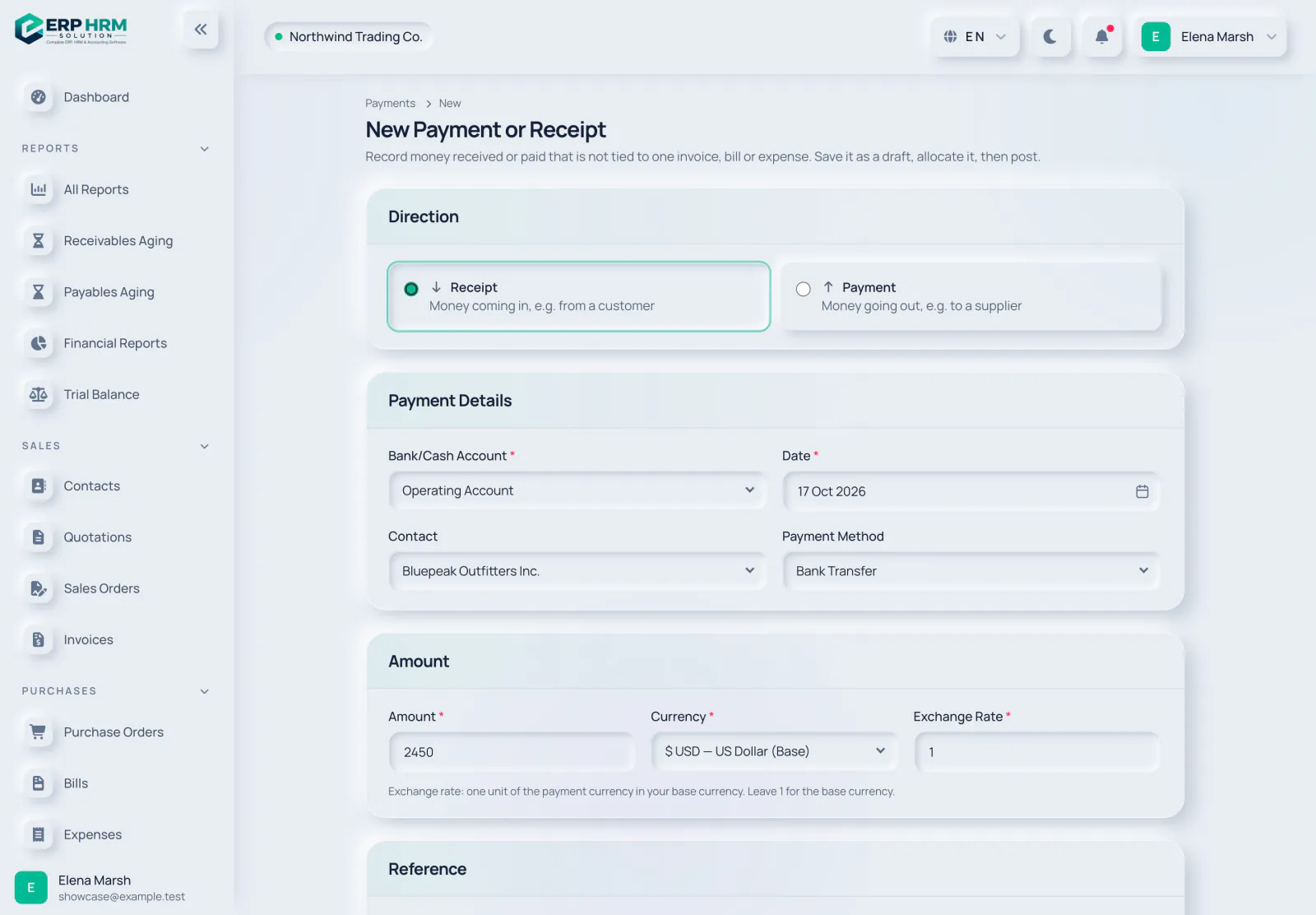
Buka Akuntansi → Pembayaran dan klik Pembayaran Baru.
-
Langkah 2: Pilih arah
Pilih Penerimaan untuk uang masuk atau Pembayaran untuk uang keluar.
- 1. Penerimaan
- 2. Pembayaran
-
Langkah 3: Masukkan detail
Pilih Akun Bank/Kas dan Tanggal, serta Kontak jika uang berasal dari atau ditujukan ke pelanggan atau pemasok. Masukkan Jumlah, Mata Uang, dan Kurs (biarkan 1 untuk mata uang dasar Anda).
- 1. Akun Bank/Kas
- 2. Kontak
- 3. Jumlah
-
Langkah 4: Simpan draf
Klik Simpan Draf. Belum ada yang masuk ke buku besar.
-
Langkah 5: Alokasikan dan posting
Di halaman pembayaran, gunakan Tambah Alokasi untuk menerapkan pembayaran ke faktur terbuka (penerimaan) atau ke tagihan dan pengeluaran yang disetujui (pembayaran) milik kontak tersebut dalam mata uang yang sama. Alokasi sebagian didukung. Lalu klik Posting Pembayaran.
- Alokasi tidak boleh melebihi jumlah pembayaran atau sisa saldo dokumen mana pun.
- Penerimaan yang diposting mengkredit Piutang Usaha dan pembayaran yang diposting mendebit Utang Usaha, termasuk bagian yang belum dialokasikan.
- Pembayaran draf dapat diedit atau dihapus dengan Hapus Draf.
Void pembayaran yang diposting
Buka pembayaran dan klik Void Pembayaran. Entri jurnalnya dibalik (bertanggal hari ini) dan dokumen yang dibayarnya kembali terbuka. Pembayaran yang di-void tetap disimpan untuk jejak audit.
Panduan terkait
Tanya tentang produk
Tanyakan apa yang dapat dilakukan perangkat lunak ini, bagaimana suatu tugas bekerja, atau negara dan bahasa apa saja yang didukung. Jawaban berasal dari panduan-panduan ini.
Sedang berpikir…
Asisten AI sedang tidak tersedia. Cari di panduan atau bicaralah dengan tim kami. Hubungi dukungan
AI dapat membuat kesalahan. Periksa panduan yang ditautkan.
Masih butuh bantuan?
Tim dukungan kami membaca setiap pesan dan menjawab dengan bahasa yang mudah dipahami.
Hubungi dukungan