Op deze pagina
Elke betaling loopt via een bank- of kasrekening. In een nieuw bedrijf bestaat nog geen bank- of kasrekening, dus maak er minstens één aan voordat je een betaling vastlegt.
Een bank- of kasrekening toevoegen
-
Stap 1: Bank & kas openen
Ga naar Boekhouding → Bank & kas en klik op Nieuwe rekening.
-
Stap 2: De rekening omschrijven
Vul een Naam in (bijvoorbeeld "Hoofdrekening courant"), kies het Type (Bank, Kas, Kleine kas of Wallet) en de Valuta.
-
Stap 3: De grootboekrekening koppelen
Kies de Grootboekrekening waarop wordt geboekt: een activarekening met subtype bank of kas, zoals de standaard aanwezige 1010 Bank of 1000 Kas. De grootboekrekening en valuta liggen vast zodra de rekening bestaat.
-
Stap 4: Opslaan
Voeg eventueel de Naam bank en de laatste cijfers van het rekeningnummer toe en klik dan op Rekening opslaan.
Als u later het beginsaldo of de datum wijzigt, wordt de eerdere openingsboeking op haar eigen datum tegengeboekt en wordt een nieuwe geboekt, zodat het grootboek altijd overeenkomt met de rekening.
- “Voeg een rekening Eigen vermogen beginbalans (3050) toe om het beginsaldo te boeken.”: voeg een eigenvermogensrekening met code 3050 toe, of koppel Eigen vermogen beginbalans in Boekhouding › Rekeningkoppeling.
- “Stel een wisselkoers in voor … om het beginsaldo te boeken.”: een beginsaldo in vreemde valuta wordt omgerekend tegen de wisselkoers van de valuta, dus stel die koers eerst in.
Betalen of innen vanuit het document (het snelst)
Klik bij een uitgegeven factuur, een ontvangen inkoopfactuur of een goedgekeurde uitgave met een openstaand saldo op Betaling vastleggen. Vul het bedrag, de betaaldatum (vandaag of eerder), de bank- of kasrekening en een betaalmethode in en bevestig. De betaling wordt direct in de boekhouding geboekt en verlaagt het openstaande saldo. Hiervoor is een rol nodig die betalingen zowel kan aanmaken als boeken.
Een betaling of ontvangst vastleggen in Boekhouding
-
Stap 1: Een nieuwe betaling beginnen
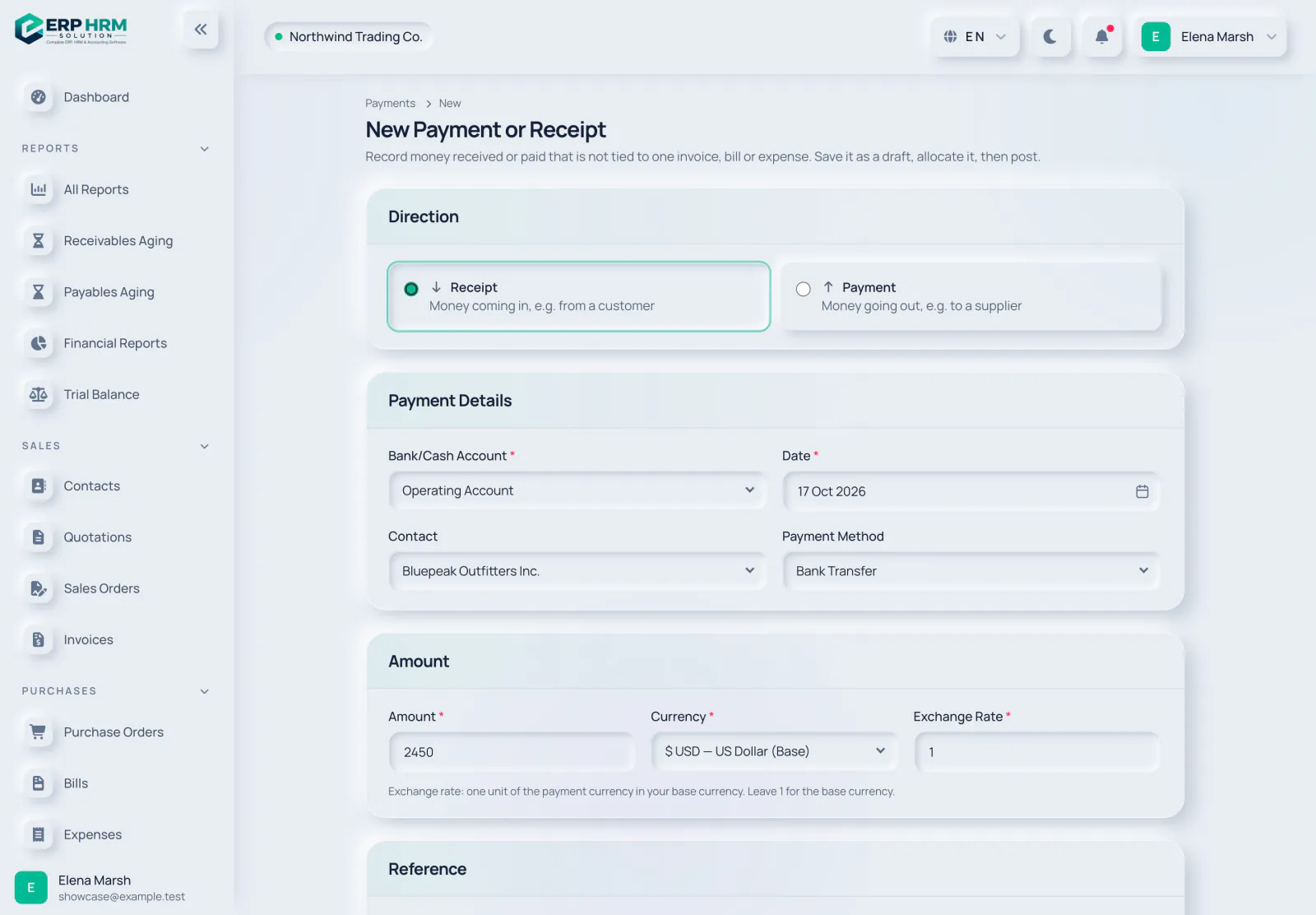
Ga naar Boekhouding → Betalingen en klik op Nieuwe betaling.
-
Stap 2: De richting kiezen
Kies Ontvangst voor binnenkomend geld of Betaling voor uitgaand geld.
- 1. Ontvangst
- 2. Betaling
-
Stap 3: De gegevens invullen
Kies de Bank-/kasrekening en Datum, en het Contact als het geld van of naar een klant of leverancier gaat. Vul het Bedrag, de Valuta en de Wisselkoers in (laat 1 staan voor je basisvaluta).
- 1. Bank-/kasrekening
- 2. Contact
- 3. Bedrag
-
Stap 4: Het concept opslaan
Klik op Concept opslaan. Er komt nog niets in het grootboek.
-
Stap 5: Toewijzen en boeken
Gebruik op de betalingspagina Toewijzing toevoegen om de betaling toe te passen op openstaande facturen (ontvangsten) of op inkoopfacturen en goedgekeurde uitgaven (betalingen) van dat contact in dezelfde valuta. Gedeeltelijke toewijzing wordt ondersteund. Klik daarna op Betaling boeken.
- Toewijzingen mogen het betalingsbedrag of het resterende saldo van een document niet overschrijden.
- Een geboekte ontvangst crediteert Debiteuren en een geboekte betaling debiteert Crediteuren, ook voor een niet-toegewezen deel.
- Conceptbetalingen kunnen worden bewerkt of verwijderd met Concept verwijderen.
Een geboekte betaling ongeldig maken
Open de betaling en klik op Betaling ongeldig maken. De journaalpost wordt teruggeboekt (met de datum van vandaag) en de documenten die ermee betaald zijn, staan weer open. De ongeldig gemaakte betaling blijft bewaard voor de audittrail.
Gerelateerde handleidingen
Vraag over het product
Vraag wat de software kan, hoe een taak werkt, of welke landen en talen worden ondersteund. Antwoorden komen uit deze handleidingen.
Bezig met nadenken…
De AI-assistent is op dit moment niet beschikbaar. Doorzoek de handleidingen of neem contact op met ons team. Contact met support
AI kan fouten maken. Controleer de gelinkte handleidingen.
Nog hulp nodig?
Ons supportteam leest elk bericht en antwoordt in begrijpelijke taal.
Contact met support