Sur cette page
Chaque paiement passe par un compte bancaire ou de caisse. Une nouvelle entreprise n'en a aucun ; créez-en donc au moins un avant d'enregistrer un paiement.
Ajouter un compte bancaire ou de caisse
-
Étape 1 : Ouvrir Banque et caisse
Allez dans Comptabilité → Banque et caisse et cliquez sur Nouveau compte.
-
Étape 2 : Décrire le compte
Saisissez un Nom (par exemple « Compte courant principal »), choisissez le Type (Banque, Caisse, Petite caisse ou Portefeuille) et la Devise.
-
Étape 3 : Lier le compte du grand livre
Choisissez le Compte du grand livre sur lequel il est comptabilisé : un compte d'actif de sous-type banque ou caisse, comme les comptes prêts à l'emploi 1010 Banque ou 1000 Caisse. Le compte du grand livre et la devise ne peuvent plus être modifiés une fois le compte créé.
-
Étape 4 : Enregistrer
Ajoutez éventuellement le Nom de la banque et les derniers chiffres du numéro de compte, puis cliquez sur Enregistrer le compte.
Si vous modifiez ensuite le solde d’ouverture ou sa date, l’écriture d’ouverture précédente est contre-passée à sa propre date et une nouvelle est comptabilisée ; le grand livre correspond donc toujours au compte.
- « Ajoutez un compte de capitaux propres d’ouverture (3050) pour comptabiliser le solde d’ouverture. » : ajoutez un compte de capitaux propres avec le code 3050, ou associez les Capitaux propres d’ouverture dans Comptabilité › Mappage des comptes.
- « Définissez un taux de change pour … afin de comptabiliser le solde d’ouverture. » : un solde d’ouverture en devise étrangère est converti au taux de change de la devise ; définissez donc d’abord ce taux.
Payer ou encaisser depuis le document (le plus rapide)
Sur une facture émise, une facture fournisseur reçue ou une dépense approuvée présentant un solde dû, cliquez sur Enregistrer un paiement. Saisissez le montant, la date de paiement (aujourd'hui ou avant), le compte bancaire ou de caisse et une méthode de paiement, puis confirmez. Le paiement est comptabilisé immédiatement et réduit le solde dû. Cela nécessite un rôle pouvant à la fois créer et comptabiliser des paiements.
Enregistrer un paiement ou un encaissement dans Comptabilité
-
Étape 1 : Créer un nouveau paiement
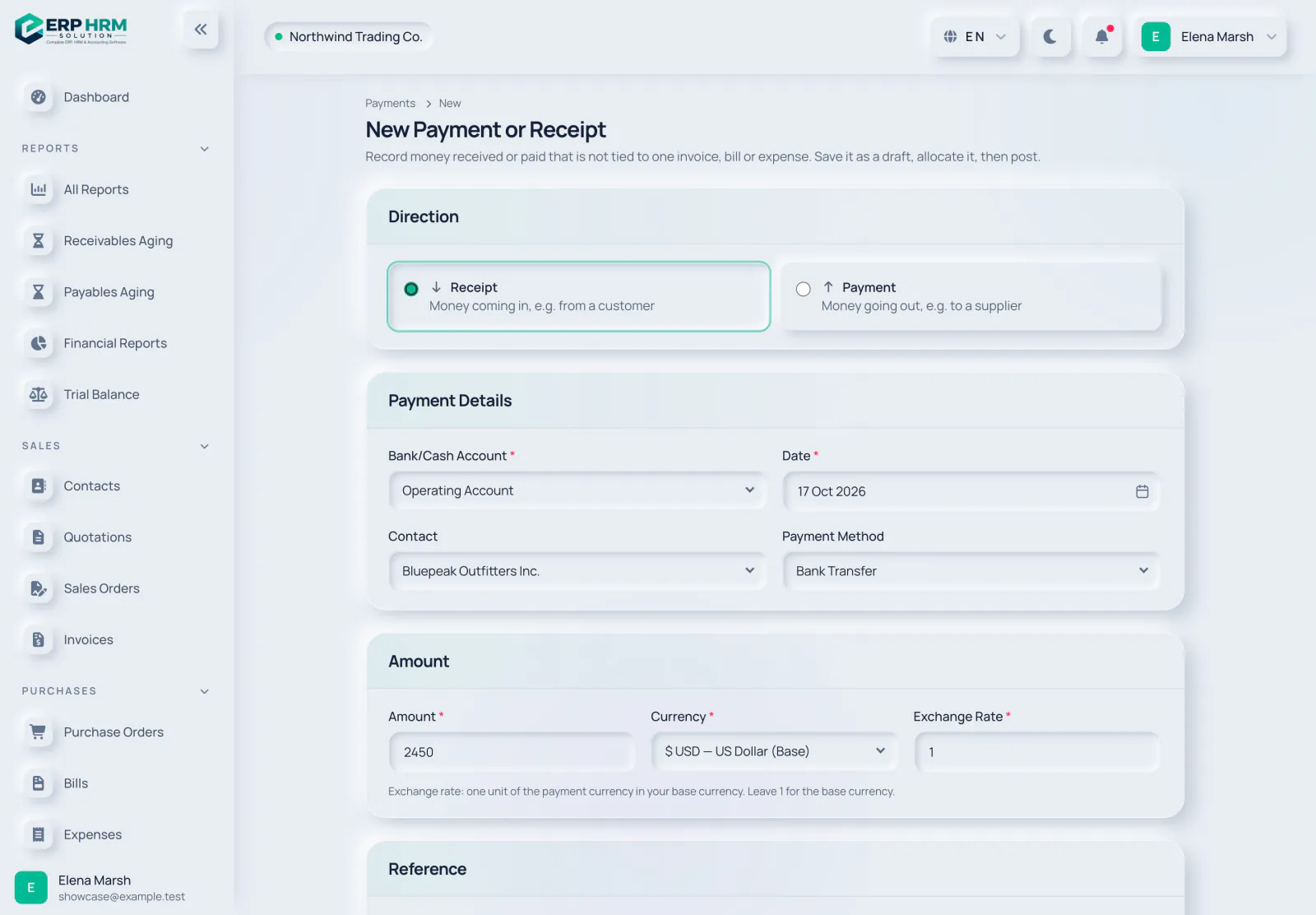
Allez dans Comptabilité → Paiements et cliquez sur Nouveau paiement.
-
Étape 2 : Choisir le sens
Choisissez Réception pour l'argent entrant ou Paiement pour l'argent sortant.
- 1. Réception
- 2. Paiement
-
Étape 3 : Saisir les détails
Sélectionnez le Compte bancaire/caisse et la Date, ainsi que le Contact si l'argent provient d'un client ou d'un fournisseur ou lui est destiné. Saisissez le Montant, la Devise et le Taux de change (laissez 1 pour votre devise de base).
- 1. Compte bancaire/caisse
- 2. Contact
- 3. Montant
-
Étape 4 : Enregistrer le brouillon
Cliquez sur Enregistrer le brouillon. Rien n'atteint encore le grand livre.
-
Étape 5 : Affecter et comptabiliser
Sur la page du paiement, utilisez Ajouter une affectation pour imputer le paiement aux factures ouvertes (encaissements) ou aux factures fournisseurs et dépenses approuvées (paiements) de ce contact dans la même devise. L'affectation partielle est possible. Cliquez ensuite sur Comptabiliser le paiement.
- Les affectations ne peuvent pas dépasser le montant du paiement ni le solde restant d'un document.
- Un encaissement comptabilisé crédite les Clients (créances) et un paiement comptabilisé débite les Fournisseurs (dettes), y compris pour toute partie non affectée.
- Les paiements en brouillon peuvent être modifiés ou supprimés avec Supprimer le brouillon.
Annuler un paiement comptabilisé
Ouvrez le paiement et cliquez sur Annuler le paiement. Son écriture est extournée (datée du jour) et les documents qu'il réglait redeviennent ouverts. Le paiement annulé est conservé pour la piste d'audit.
Guides associés
Posez une question sur le produit
Demandez ce que le logiciel sait faire, comment fonctionne une tâche, ou quels pays et langues il prend en charge. Les réponses proviennent de ces guides.
Réflexion…
L’assistant IA n’est pas disponible pour le moment. Consultez les guides ou contactez notre équipe. Contacter le support
L’IA peut se tromper. Consultez les guides en lien.
Toujours besoin d'aide ?
Notre équipe support lit chaque message et répond dans un langage clair.
Contacter le support