Sur cette page
Lorsqu'un client paie, enregistrez-le sur la facture. Le paiement est comptabilisé immédiatement et réduit le solde dû.
Avant de commencer
- La facture doit être Émise, Partiellement payé ou En retard et présenter encore un solde dû. Les brouillons ne peuvent pas recevoir de paiements.
- Vous avez besoin d'au moins un compte bancaire ou de caisse actif dans la devise de la facture (Comptabilité › Banque et caisse). S'il n'y en a aucun, la boîte de dialogue indique « Ajoutez un compte bancaire ou de caisse avant d'enregistrer des paiements. »
- Vous devez avoir la permission de créer et de comptabiliser des paiements. Les rôles Administrateur et Comptable l'ont par défaut.
-
Étape 1 : Ouvrir Enregistrer un paiement
Ouvrez la facture et cliquez sur Enregistrer un paiement en haut (ou dans la section Paiements).
-
Étape 2 : Saisir le montant et la date
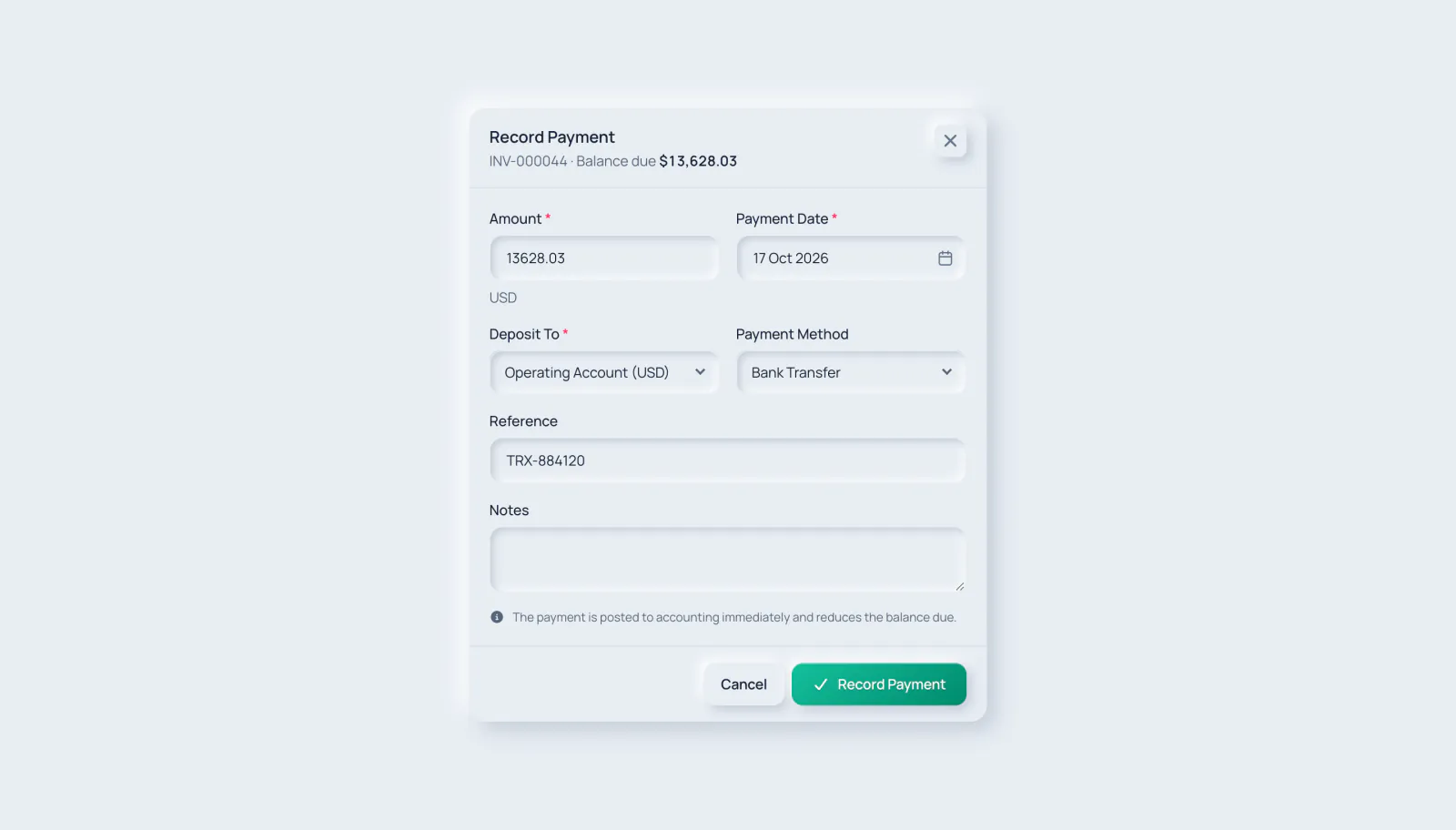
Montant est rempli avec la totalité du solde dû ; réduisez-le pour un paiement partiel. Il ne peut pas dépasser le solde dû. Date de paiement est par défaut la date du jour et ne peut pas être dans le futur.
- 1. Montant
- 2. Date de paiement
-
Étape 3 : Choisir où est allé l'argent
Dans Déposer sur, choisissez le compte bancaire ou de caisse qui a reçu l'argent. Sa devise doit correspondre à celle de la facture. Choisissez éventuellement la Méthode de paiement et ajoutez une Référence, comme un numéro de virement ou de chèque, ainsi que des Notes.
- 1. Déposer sur
- 2. Méthode de paiement
- 3. Référence
-
Étape 4 : Enregistrer
Cliquez sur Enregistrer un paiement. Vous verrez « Paiement PAY-… enregistré. » et le paiement est listé sous Paiements.
- 1. Enregistrer un paiement
Après un paiement partiel, la facture passe à Partiellement payé ; lorsque le solde atteint zéro, elle passe à Payé. La carte Résumé affiche Payé, Solde dû et le pourcentage payé.

- 1. Payé
- 2. Enregistrement du paiement
- 3. Solde dû
Messages fréquents
- « La devise du compte bancaire/caisse (…) doit correspondre à la devise du paiement (…) » : choisissez un compte dans la devise du document.
- « Le paiement ne peut pas dépasser le solde dû. » : réduisez le montant ; le solde dû est affiché en haut de la boîte de dialogue.
- Pas de bouton Enregistrer un paiement : le document est encore un brouillon, est déjà entièrement payé, ou vous n'avez pas la permission d'enregistrer des paiements.
Chaque paiement enregistré apparaît aussi dans Comptabilité › Paiements, avec son propre numéro, pour les personnes autorisées à voir les paiements.
Guides associés
Posez une question sur le produit
Demandez ce que le logiciel sait faire, comment fonctionne une tâche, ou quels pays et langues il prend en charge. Les réponses proviennent de ces guides.
Réflexion…
L’assistant IA n’est pas disponible pour le moment. Consultez les guides ou contactez notre équipe. Contacter le support
L’IA peut se tromper. Consultez les guides en lien.
Toujours besoin d'aide ?
Notre équipe support lit chaque message et répond dans un langage clair.
Contacter le support