顧客から支払があったら、請求書に記録します。支払はすぐに会計に計上され、未払残高が減ります。
始める前に
- 請求書が発行済み、一部支払済み、期日超過のいずれかで、未払残高が残っている必要があります。下書きには入金を記録できません。
- 請求書の通貨の有効な銀行または現金口座が少なくとも1つ必要です(会計 › 銀行・現金)。ない場合は、ダイアログに「支払を記録する前に銀行または現金口座を追加してください。」と表示されます。
- 支払の作成と計上には権限が必要です。管理者と経理担当のロールには初期設定で付与されています。
-
ステップ 1: 「支払を記録」を開く
請求書を開き、上部(または支払セクション)の支払を記録をクリックします。
-
ステップ 2: 金額と日付を入力する
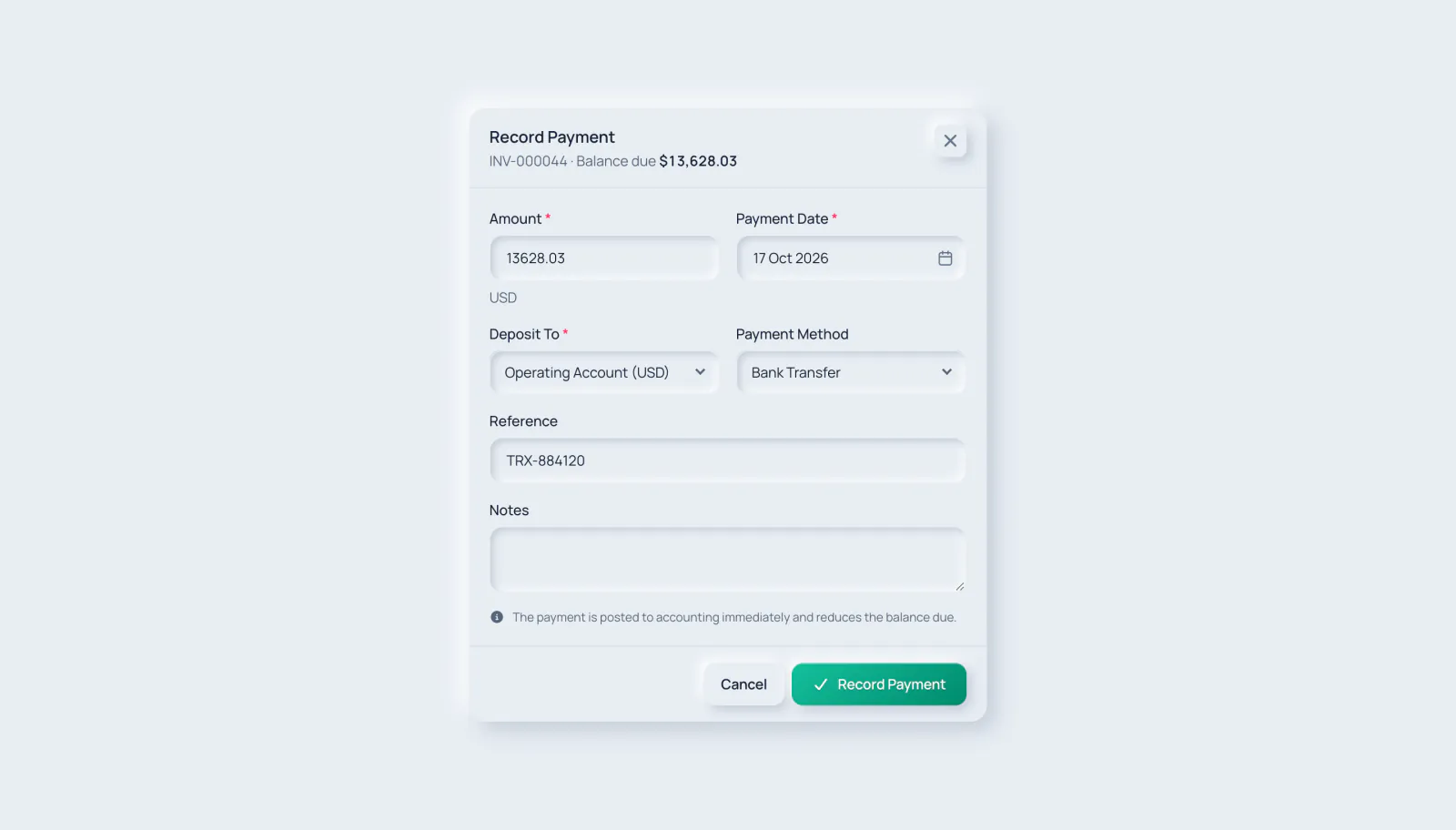
金額には未払残高の全額が入力されます。一部支払の場合は金額を減らしてください。未払残高を超えることはできません。支払日の初期値は今日で、未来の日付は指定できません。
- 1. 金額
- 2. 支払日
-
ステップ 3: 支出先を選ぶ
入金先で、入金を受けた銀行または現金口座を選択します。通貨は請求書の通貨と一致している必要があります。必要に応じて支払方法を選び、銀行振込や小切手の番号などの参照番号とメモを追加します。
- 1. 入金先
- 2. 支払方法
- 3. 参照番号
一部支払後、請求書は一部支払済みになり、残高がゼロになると支払済みになります。概要カードには支払済み、未払残高、支払率が表示されます。

- 1. 支払済み
- 2. 支払記録
- 3. 未払残高
よくあるメッセージ
- 「銀行・現金口座の通貨(…)は支払通貨(…)と一致している必要があります」:書類の通貨の口座を選んでください。
- 「支払は未払残高を超えることはできません。」:金額を減らしてください。未払残高はダイアログの上部に表示されています。
- 支払を記録ボタンがない場合:書類がまだ下書きである、すでに全額支払済みである、または支払を記録する権限がありません。
記録された支払はすべて、支払を閲覧できる人向けに、独自の支払番号付きで会計 › 支払にも表示されます。
関連ガイド
製品について質問
ソフトウェアでできること、作業の進め方、対応している国や言語について質問してください。回答はこれらのガイドに基づいています。
AI は間違えることがあります。リンク先のガイドを確認してください。