ในหน้านี้
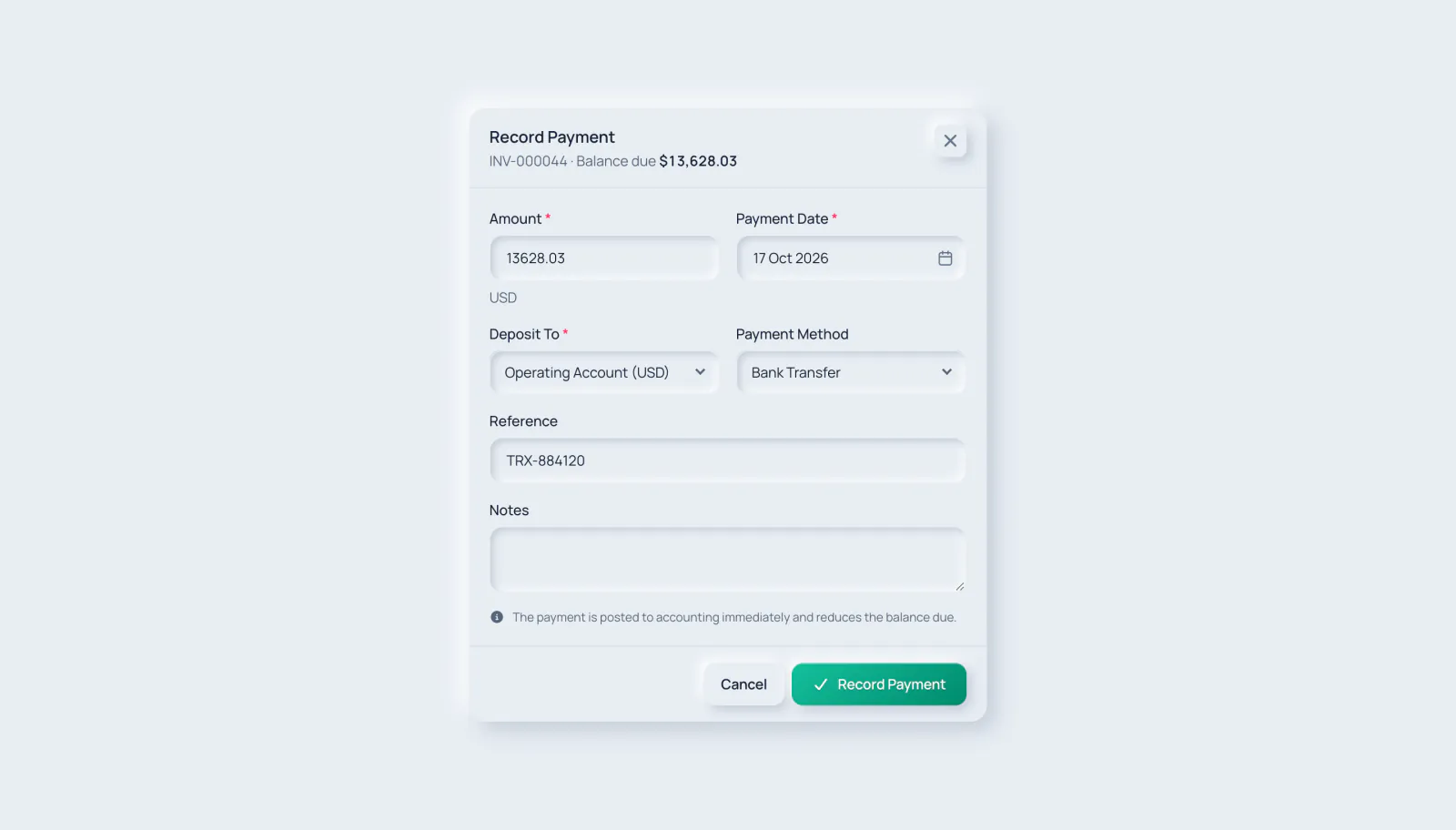
เมื่อลูกค้าชำระเงิน ให้บันทึกในใบแจ้งหนี้ การชำระเงินจะผ่านรายการเข้าบัญชีทันทีและลดยอดค้างชำระ
ก่อนเริ่มต้น
- ใบแจ้งหนี้ต้องอยู่ในสถานะ ออกแล้ว, ชำระบางส่วน หรือ เกินกำหนด และยังมียอดค้างชำระ ฉบับร่างรับชำระเงินไม่ได้
- คุณต้องมีบัญชีธนาคารหรือเงินสดที่ใช้งานอยู่อย่างน้อยหนึ่งบัญชีในสกุลเงินของใบแจ้งหนี้ (บัญชี › ธนาคารและเงินสด) หากไม่มี หน้าต่างจะแสดงข้อความ “เพิ่มบัญชีธนาคารหรือเงินสดก่อนบันทึกการชำระเงิน”
- คุณต้องมีสิทธิ์สร้างและผ่านรายการการชำระเงิน บทบาทผู้ดูแลระบบและนักบัญชีมีสิทธิ์นี้โดยค่าเริ่มต้น
-
ขั้นตอนที่ 1: เปิดบันทึกการชำระเงิน
เปิดใบแจ้งหนี้แล้วคลิก บันทึกการชำระเงิน ที่ด้านบน (หรือในส่วน การชำระเงิน)
-
ขั้นตอนที่ 2: กรอกจำนวนเงินและวันที่
จำนวนเงิน จะถูกกรอกเป็นยอดค้างชำระทั้งหมด ลดลงได้หากเป็นการชำระบางส่วน แต่ต้องไม่เกินยอดค้างชำระ วันที่ชำระเงิน มีค่าเริ่มต้นเป็นวันนี้และต้องไม่เป็นวันในอนาคต
- 1. จำนวนเงิน
- 2. วันที่ชำระเงิน
-
ขั้นตอนที่ 3: เลือกว่าเงินถูกใช้ไปที่ใด
ใน ฝากเข้า ให้เลือกบัญชีธนาคารหรือเงินสดที่ได้รับเงิน สกุลเงินต้องตรงกับสกุลเงินของใบแจ้งหนี้ เลือก วิธีการชำระเงิน และเพิ่ม เลขอ้างอิง เช่น เลขที่การโอนเงินหรือเลขที่เช็ค พร้อม หมายเหตุ ได้ตามต้องการ
- 1. ฝากเข้า
- 2. วิธีการชำระเงิน
- 3. อ้างอิง
-
ขั้นตอนที่ 4: บันทึก
คลิก บันทึกการชำระเงิน คุณจะเห็นข้อความ “บันทึกการชำระเงิน PAY-… แล้ว” และการชำระเงินจะแสดงใน การชำระเงิน
- 1. บันทึกการชำระเงิน
หลังจากชำระบางส่วน ใบแจ้งหนี้จะเป็น ชำระบางส่วน เมื่อยอดคงเหลือเป็นศูนย์จะเป็น ชำระแล้ว การ์ด สรุป จะแสดง ชำระแล้ว, ยอดค้างชำระ และเปอร์เซ็นต์ที่ชำระ

- 1. ชำระแล้ว
- 2. บันทึกการชำระเงิน
- 3. ยอดค้างชำระ
ข้อความที่พบบ่อย
- “สกุลเงินของบัญชีธนาคาร/เงินสด (…) ต้องตรงกับสกุลเงินของการชำระเงิน (…)”: เลือกบัญชีในสกุลเงินของเอกสาร
- “การชำระเงินต้องไม่เกินยอดค้างชำระ”: ลดจำนวนเงินลง ยอดค้างชำระแสดงที่ด้านบนของหน้าต่าง
- ไม่มีปุ่ม บันทึกการชำระเงิน: เอกสารยังเป็นฉบับร่าง ชำระครบแล้ว หรือคุณไม่มีสิทธิ์บันทึกการชำระเงิน
การชำระเงินที่บันทึกแล้วทุกรายการจะแสดงใน บัญชี › การชำระเงิน ด้วย พร้อมเลขที่การชำระเงินของตนเอง สำหรับผู้ที่ดูการชำระเงินได้
คู่มือที่เกี่ยวข้อง
ถามเกี่ยวกับผลิตภัณฑ์
ถามว่าซอฟต์แวร์ทำอะไรได้บ้าง งานต่าง ๆ ทำงานอย่างไร หรือรองรับประเทศและภาษาใดบ้าง คำตอบมาจากคู่มือเหล่านี้
AI อาจผิดพลาดได้ โปรดตรวจสอบคู่มือที่ลิงก์ไว้
ยังต้องการความช่วยเหลือ?
ทีมสนับสนุนของเราอ่านทุกข้อความและตอบด้วยภาษาที่เข้าใจง่าย
ติดต่อฝ่ายสนับสนุน