Les factures commencent en Brouillon pour que vous puissiez les vérifier. L'émission d'une facture la comptabilise, l'ajoute à vos créances et la verrouille contre toute modification.
-
Étape 1 : Commencer la facture
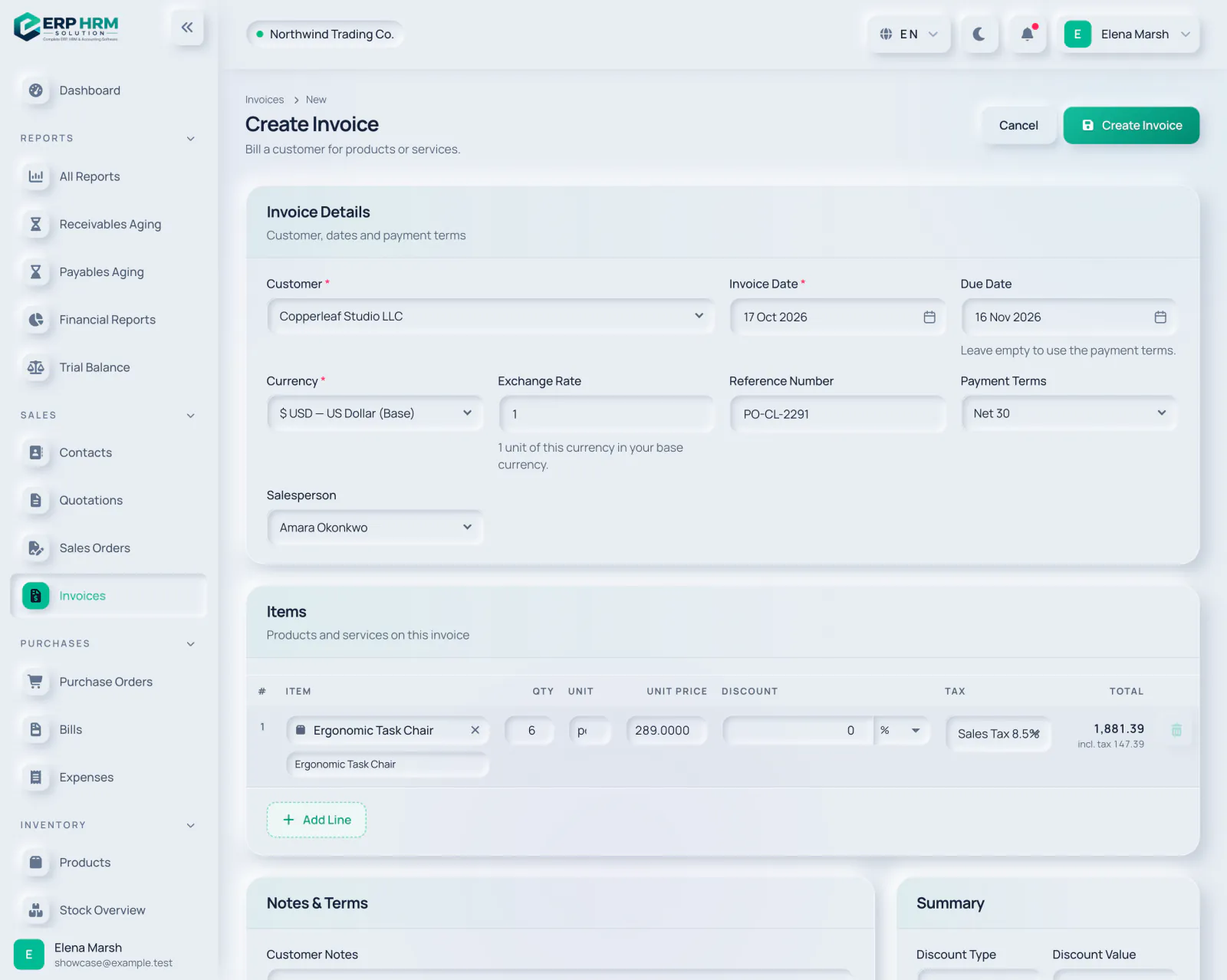
Cliquez sur Nouvelle facture dans Ventes › Factures, ou sur Créer la facture depuis un devis accepté ou une commande client confirmée. Depuis un devis ou une commande, le client, les conditions et les lignes sont copiés pour vous.
-
Étape 2 : Client et dates
Choisissez le Client. Date de facture est par défaut la date du jour. Saisissez la Date d'échéance : elle sert au suivi des retards et à l'ancienneté des créances ; une facture sans échéance vieillit à partir de sa date de facture.
- 1. Client
- 2. Date d'échéance
-
Étape 3 : Devise et conditions
Choisissez la Devise. Pour une devise étrangère, définissez le Taux de change : 1 unité de cette devise dans votre devise de base. Définissez éventuellement un Numéro de référence (par exemple le numéro de commande du client), des Conditions de paiement et un Commercial.
- 1. Taux de change
- 2. Conditions de paiement
-
Étape 4 : Articles et totaux
Recherchez des produits ou services dans Articles, puis ajustez la quantité, le prix, la remise et la taxe. Les Notes client et les Conditions générales sont pré-remplies depuis vos paramètres de facturation. Cliquez sur Créer la facture.
- 1. Rechercher un produit
- 2. Créer la facture
-
Étape 5 : Vérifier le brouillon
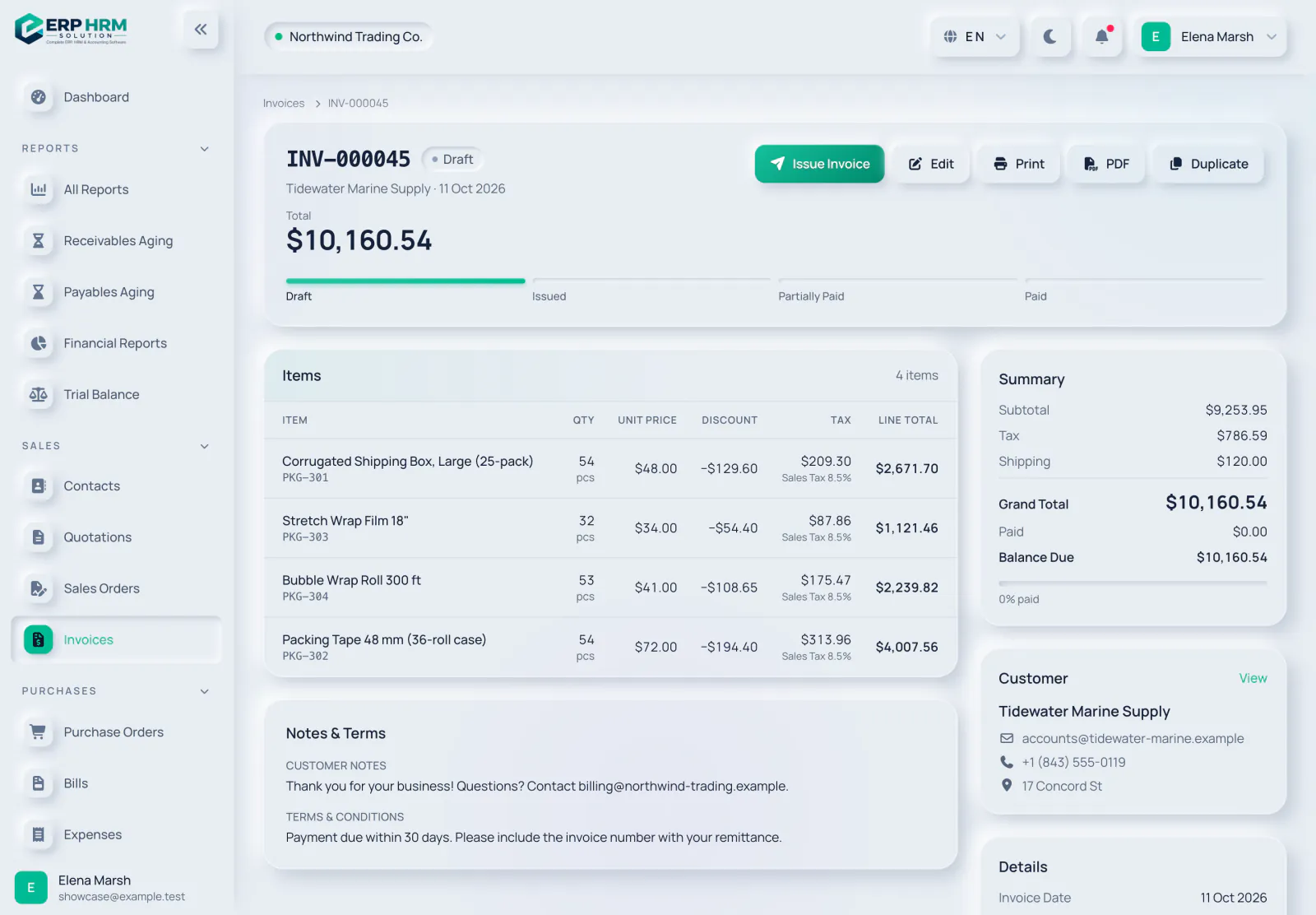
La nouvelle facture s'ouvre en Brouillon. Utilisez Modifier pour corriger quoi que ce soit, et Imprimer ou PDF pour la prévisualiser.
- 1. Brouillon
- 2. Modifier
-
Étape 6 : L'émettre
Cliquez sur Émettre la facture et confirmez. La facture passe à Émise, est comptabilisée et ne peut plus être modifiée. Vous pouvez désormais enregistrer des paiements sur cette facture.
- 1. Émettre la facture
Statuts des factures
- Brouillon : modifiable, pas encore en comptabilité. Seuls les brouillons peuvent être modifiés ou supprimés.
- Émise : comptabilisée et en attente de paiement.
- Partiellement payé / Payé : définis automatiquement lorsque vous enregistrez des paiements.
- En retard : une facture émise ou partiellement payée dont l'échéance est dépassée. Le contrôle quotidien la définit automatiquement ; vous pouvez aussi cliquer sur Marquer comme en retard sous Gérer.
- Annulé / Annuler : disponibles sous Gérer tant qu'aucun paiement n'a été enregistré. Les deux extournent les écritures comptables de la facture et sont irréversibles.
Guides associés
Posez une question sur le produit
Demandez ce que le logiciel sait faire, comment fonctionne une tâche, ou quels pays et langues il prend en charge. Les réponses proviennent de ces guides.
Réflexion…
L’assistant IA n’est pas disponible pour le moment. Consultez les guides ou contactez notre équipe. Contacter le support
L’IA peut se tromper. Consultez les guides en lien.
Toujours besoin d'aide ?
Notre équipe support lit chaque message et répond dans un langage clair.
Contacter le support