Un devis est votre offre de prix à un client. Il n'affecte ni le stock ni la comptabilité. Une fois accepté par le client, vous pouvez le transformer en commande client ou en facture sans rien ressaisir.
-
Étape 1 : Créer un nouveau devis
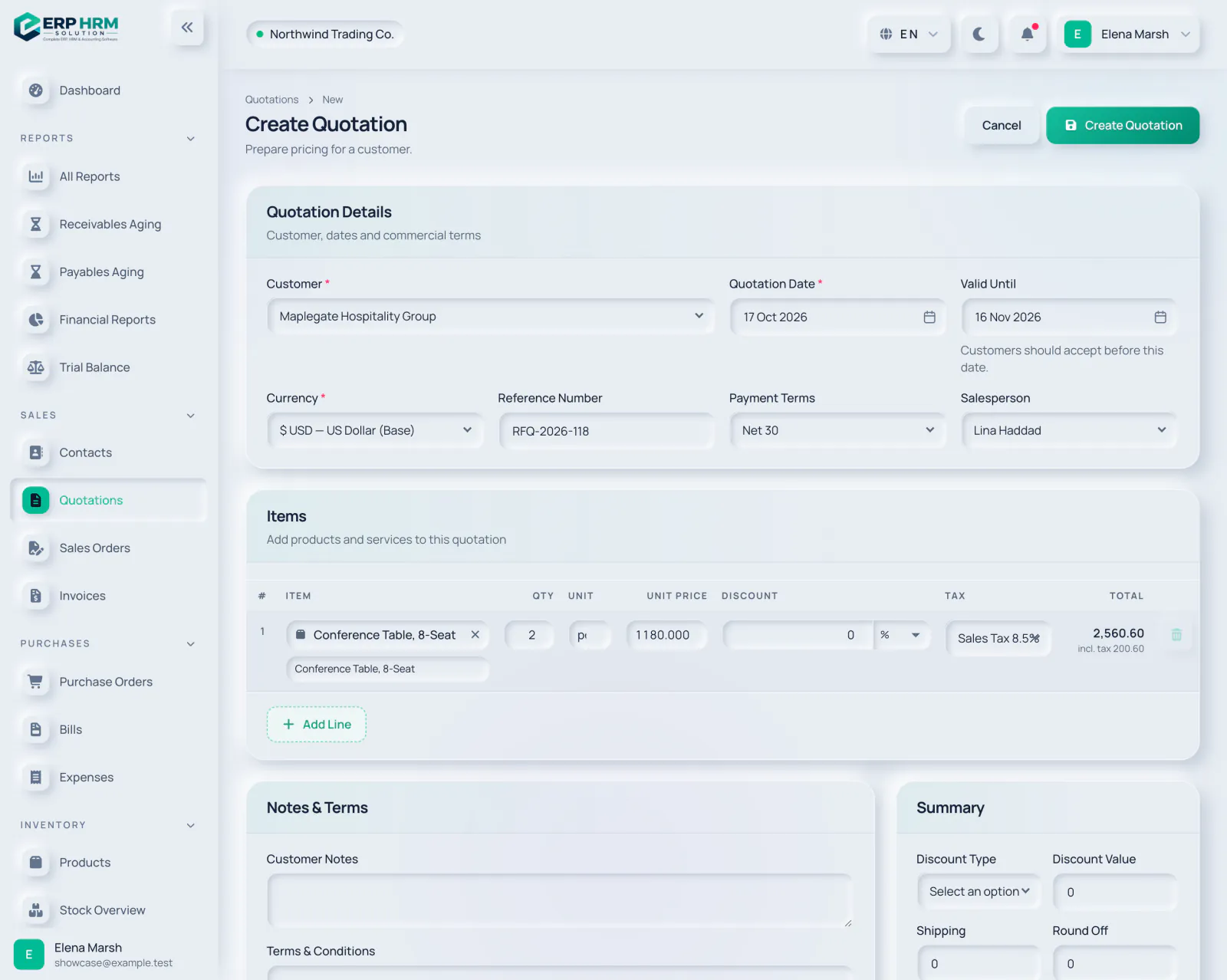
Ouvrez Ventes › Devis et cliquez sur Nouveau devis.
-
Étape 2 : Renseigner les détails
Choisissez le Client (obligatoire). Date du devis est par défaut la date du jour et Valable jusqu'au 30 jours plus tard ; les clients doivent accepter avant cette date. Choisissez la Devise et, facultativement, un Numéro de référence (par exemple le numéro d'appel d'offres du client), des Conditions de paiement et un Commercial.
- 1. Client
- 2. Valable jusqu'au
-
Étape 3 : Ajouter les articles
Dans Articles, recherchez un produit ou un service par nom, SKU ou code-barres. Le choisir remplit sa description, son unité, son prix de vente et son taux de taxe, que vous pouvez toujours modifier. Saisissez la Qté, une Remise facultative (pourcentage ou montant) et la Taxe. Cliquez sur Ajouter une ligne pour d'autres lignes.
- 1. Rechercher un produit
- 2. Ajouter une ligne
-
Étape 4 : Notes et totaux
Ajoutez des Notes client et des Conditions générales pour le client, et des Notes internes réservées à votre équipe. Dans Résumé, vous pouvez ajouter une remise sur le document, l'Expédition et l'Arrondi. Les totaux du formulaire sont un aperçu ; les montants définitifs sont calculés à l'enregistrement.
-
Étape 5 : Enregistrer
Cliquez sur Créer le devis. Il est enregistré en Brouillon avec le numéro de devis suivant.
- 1. Créer le devis
L'envoyer et enregistrer la réponse
- Utilisez Envoyer par e-mail pour envoyer le devis en PDF par e-mail, ou PDF pour le télécharger. Cliquez ensuite sur Marquer comme envoyé. Marquer comme envoyé modifie uniquement le statut ; l’envoi par e-mail ne le modifie pas.
- Lorsque le client répond, cliquez sur Accepter ou Rejeter. Ces boutons apparaissent tant que le devis est Envoyé (ou Consulté).
- Vous pouvez Modifier un devis tant qu'il est Brouillon ou Envoyé. Pour le retirer, utilisez Annuler le devis sous Gérer.
Les statuts des devis sont Brouillon, Envoyé, Consulté, Accepté, Converti, Rejeté, Expiré et Annulé. Un devis envoyé qui dépasse sa date Valable jusqu'au est automatiquement marqué Expiré par le contrôle quotidien.
Guides associés
Posez une question sur le produit
Demandez ce que le logiciel sait faire, comment fonctionne une tâche, ou quels pays et langues il prend en charge. Les réponses proviennent de ces guides.
Réflexion…
L’assistant IA n’est pas disponible pour le moment. Consultez les guides ou contactez notre équipe. Contacter le support
L’IA peut se tromper. Consultez les guides en lien.
Toujours besoin d'aide ?
Notre équipe support lit chaque message et répond dans un langage clair.
Contacter le support