บทความ งวดบัญชี อธิบายว่างวดคืออะไร คู่มือนี้อธิบายเพิ่มเติม: รายการตรวจสอบการปิดบัญชี ขั้นตอนการล็อกแบบผ่อนปรน และการเปิดใหม่
สถานะงวดทั้งสี่
- เปิด: รับการผ่านรายการทุกประเภท
- ล็อกแบบผ่อนปรนแล้ว: เดือนอยู่ระหว่างการตรวจสอบ เฉพาะผู้ใช้ที่ผ่านรายการในงวดที่ล็อกได้ (บทบาทผู้ดูแลระบบและนักบัญชีโดยค่าเริ่มต้น) เท่านั้นที่ยังผ่านรายการได้ ผู้อื่นจะได้รับข้อความ “งวดบัญชี … ถูกล็อกแบบอ่อน เฉพาะนักบัญชีหรือผู้ดูแลระบบเท่านั้นที่ผ่านรายการได้”
- ปิดแล้ว: ไม่สามารถผ่านรายการใดได้ สิ่งที่ลงวันที่ในงวดนั้นจะล้มเหลวพร้อมข้อความ “งวดบัญชีไม่ได้เปิดสำหรับการผ่านรายการ”
- ล็อกแล้ว: เป็นที่สิ้นสุด ไม่สามารถเปลี่ยนแปลงหรือเปิดใหม่ได้อีก
-
ขั้นตอนที่ 1: เปิดการปิดงวด
เปิด บัญชี › ภาพรวมบัญชี แล้วเลือกแท็บ การปิดงวด การปิดงวดรายเดือน แสดง 24 งวดล่าสุดพร้อมสถานะและความคืบหน้าของรายการตรวจสอบ
-
ขั้นตอนที่ 2: เปิดรายการตรวจสอบ
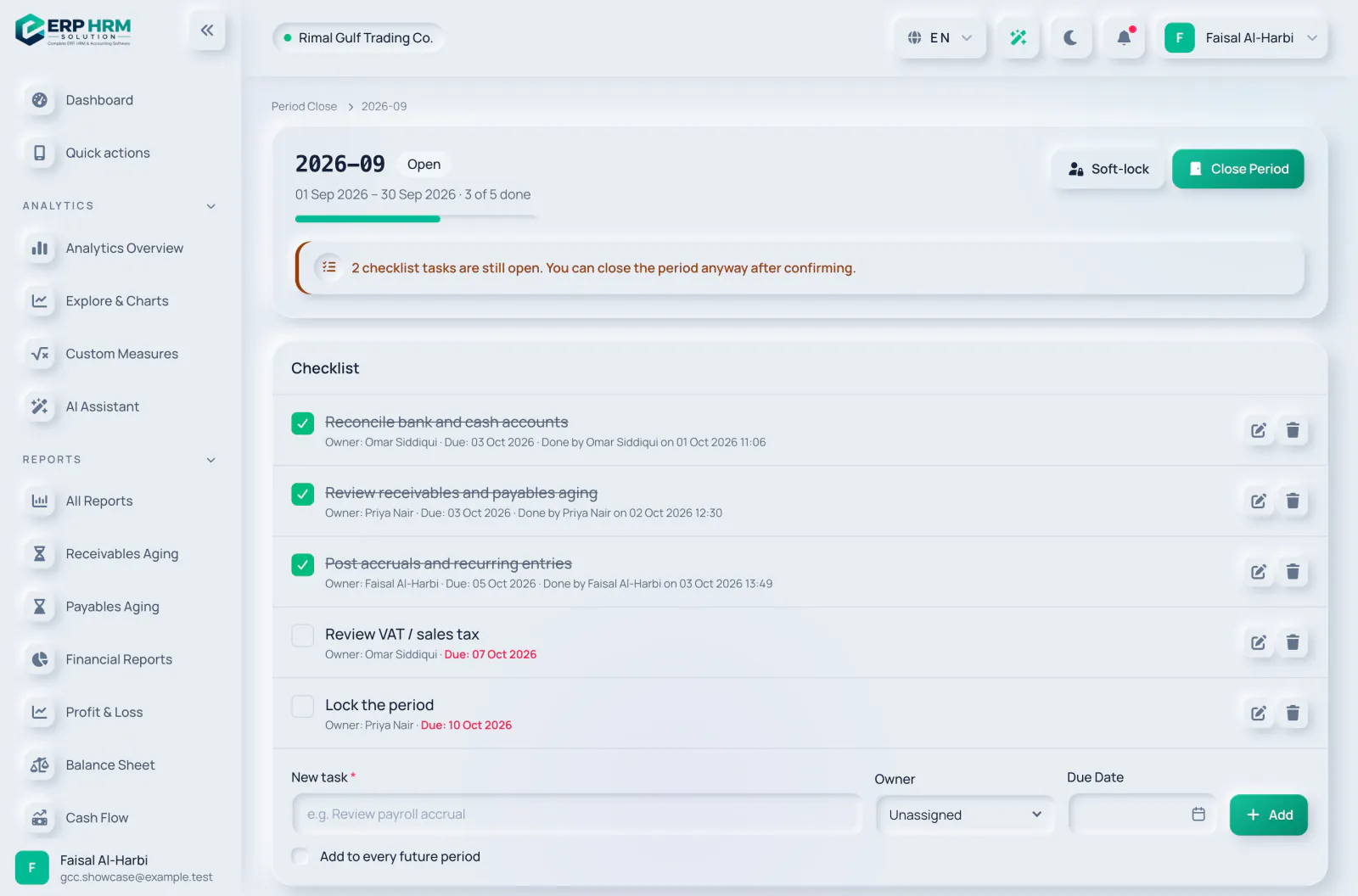
คลิก เปิดรายการตรวจสอบ ในเดือนนั้น ครั้งแรกจะมีงานมาตรฐานให้: กระทบยอดบัญชีธนาคารและเงินสด, ตรวจสอบอายุลูกหนี้และเจ้าหนี้, ผ่านรายการค้างรับค้างจ่ายและรายการที่เกิดซ้ำ, ตรวจสอบ VAT / ภาษีขาย และ ล็อกงวด แต่ละงานครบกำหนดไม่กี่วันหลังสิ้นเดือน
-
ขั้นตอนที่ 3: มอบหมายและทำเครื่องหมายงาน
ใช้ แก้ไข บนงานเพื่อกำหนด ผู้รับผิดชอบ, วันครบกำหนด และ หมายเหตุ คลิก ทำเครื่องหมายว่าเสร็จแล้ว เมื่อเสร็จ งานจะแสดงว่าใครทำและเมื่อใด
-
ขั้นตอนที่ 4: เพิ่มงานของคุณเอง
ใต้ งานใหม่ พิมพ์ชื่อเรื่อง (เช่น “ตรวจสอบเงินเดือนค้างจ่าย”) ผู้รับผิดชอบและวันครบกำหนด (ไม่บังคับ) แล้วคลิก เพิ่ม ติ๊ก เพิ่มในทุกงวดในอนาคต เพื่อให้เป็นส่วนหนึ่งของรายการตรวจสอบมาตรฐาน
-
ขั้นตอนที่ 5: ล็อกแบบผ่อนปรนระหว่างการตรวจสอบ
คลิก ล็อกแบบผ่อนปรน แล้วยืนยัน ผู้ใช้ทั่วไปจะไม่สามารถผ่านรายการในเดือนนั้นได้อีกขณะที่นักบัญชีทำรายการปรับปรุงให้เสร็จ ปลดล็อก จะเปลี่ยนกลับเป็นเปิด
-
ขั้นตอนที่ 6: ปิดงวด
คลิก ปิดงวด (หรือ ปิด ใน บัญชี › งวดบัญชี) แล้วยืนยัน คุณจะเห็น “ปิดงวดบัญชีแล้ว”
- รายการบันทึกบัญชีฉบับร่างจะขัดขวางการปิด: ปุ่มจะใช้ไม่ได้พร้อมข้อความ “ผ่านรายการหรือลบรายการฉบับร่างก่อน” ใช้ ดูฉบับร่าง ในหน้ารายการตรวจสอบเพื่อค้นหา
- หากงานในรายการตรวจสอบยังเปิดอยู่ การยืนยันจะแจ้งจำนวนงานและถามว่าจะปิดต่อหรือไม่
เปิดเดือนที่ปิดแล้วอีกครั้ง
คลิก เปิดใหม่ บนงวดที่ปิดแล้ว พิมพ์ เหตุผล แล้วคลิก เปิดใหม่ งวดจะกลับเป็น เปิด และเหตุผลจะถูกเก็บไว้ในเส้นทางการตรวจสอบและแสดงใต้สถานะเป็น “เปิดใหม่: …” งวดที่ล็อกแล้วไม่สามารถเปิดใหม่ได้
คู่มือที่เกี่ยวข้อง
ถามเกี่ยวกับผลิตภัณฑ์
ถามว่าซอฟต์แวร์ทำอะไรได้บ้าง งานต่าง ๆ ทำงานอย่างไร หรือรองรับประเทศและภาษาใดบ้าง คำตอบมาจากคู่มือเหล่านี้
AI อาจผิดพลาดได้ โปรดตรวจสอบคู่มือที่ลิงก์ไว้
ยังต้องการความช่วยเหลือ?
ทีมสนับสนุนของเราอ่านทุกข้อความและตอบด้วยภาษาที่เข้าใจง่าย
ติดต่อฝ่ายสนับสนุน