На этой странице
Статья Отчётные периоды объясняет, что такое периоды. Это руководство идёт дальше: чек-лист закрытия, шаг частичной блокировки и повторное открытие.
Четыре статуса периода
- Открыт: принимает любые проводки.
- Частично заблокирован: месяц на проверке. Проводить в него могут только пользователи, которым разрешено проводить в заблокированные периоды (по умолчанию роли Admin и Accountant). Остальные получают «Отчётный период … мягко заблокирован. Проводить в него может только бухгалтер или администратор.»
- Закрыт: ничего нельзя провести. Всё, что датировано этим периодом, отклоняется с сообщением «Отчётный период не открыт для проведения.»
- Заблокирован: окончательно. Его нельзя изменить или открыть повторно.
-
Шаг 1: Откройте закрытие периода
Откройте Бухгалтерия › Обзор бухгалтерии и выберите вкладку Закрытие периода. Ежемесячное закрытие показывает последние 24 периода с их статусом и ходом выполнения чек-листа.
-
Шаг 2: Откройте чек-лист
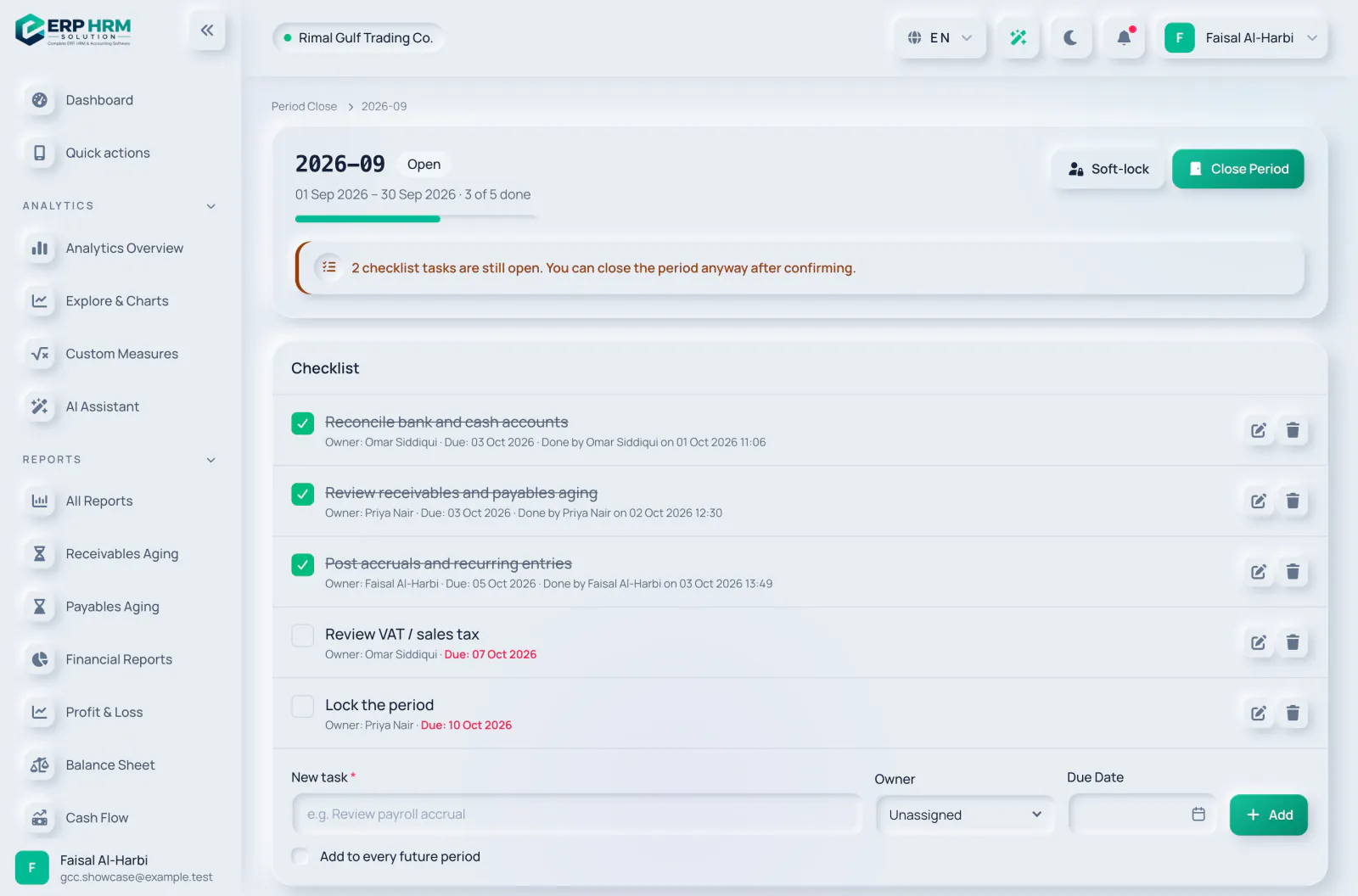
Нажмите Открыть чек-лист у месяца. В первый раз он заполняется стандартными задачами: Сверить банковские и кассовые счета, Проверить старение дебиторской и кредиторской задолженности, Провести начисления и регулярные проводки, Проверить VAT / налог с продаж и Заблокировать период, каждая со сроком через несколько дней после окончания месяца.
-
Шаг 3: Назначайте и отмечайте задачи
Используйте Изменить у задачи, чтобы задать Ответственный, Срок и Примечания. По завершении нажмите Отметить как выполненное; задача покажет, кто и когда её выполнил.
-
Шаг 4: Добавьте собственные задачи
В разделе Новая задача введите название (например, «Проверить начисление зарплаты»), при желании ответственного и срок и нажмите Добавить. Отметьте Добавить во все будущие периоды, чтобы сделать её частью стандартного чек-листа.
-
Шаг 5: Частичная блокировка на время проверки
Нажмите Частичная блокировка и подтвердите. Обычные пользователи больше не могут проводить в этот месяц, пока бухгалтеры завершают корректировки. Разблокировать возвращает статус «Открыт».
-
Шаг 6: Закройте период
Нажмите Закрыть период (или Закрыть на странице Бухгалтерия › Отчётные периоды) и подтвердите. Вы увидите «Отчётный период закрыт.»
- Черновые проводки блокируют закрытие: кнопка неактивна с подсказкой «Сначала проведите или удалите черновые записи.» Используйте Посмотреть черновики на странице чек-листа, чтобы найти их.
- Если задачи чек-листа ещё открыты, подтверждение сообщит, сколько их, и спросит, закрыть ли период всё равно.
Повторное открытие закрытого месяца
Нажмите Открыть повторно у закрытого периода, введите Причина и нажмите Открыть повторно. Период возвращается в статус Открыт, а причина сохраняется в журнале аудита и показывается под статусом как «Открыт повторно: …». Заблокированные периоды нельзя открыть повторно.
Связанные руководства
- Отчётные периоды: закрытие и блокировкаБухгалтерия · Чтение: 4 мин
- Закрытие и повторное открытие финансового годаПланирование и закрытие · Чтение: 5 мин
- Переоценка остатков в иностранной валюте в конце месяцаПланирование и закрытие · Чтение: 5 мин
- Провести амортизациюПланирование и закрытие · Чтение: 4 мин
Спросить о продукте
Спросите, что умеет программа, как выполняется задача или какие страны и языки она поддерживает. Ответы основаны на этих руководствах.
Думаю…
ИИ-ассистент сейчас недоступен. Поищите в руководствах или свяжитесь с нашей командой. Связаться с поддержкой
ИИ может ошибаться. Проверяйте по ссылкам на руководства.
Всё ещё нужна помощь?
Служба поддержки читает каждое сообщение и отвечает понятным языком.
Связаться с поддержкой