Op deze pagina
Het artikel Boekingsperioden legt uit wat perioden zijn. Deze handleiding gaat verder: de afsluitingschecklist, de voorlopige vergrendeling en het heropenen.
De vier periodestatussen
- Open: accepteert elke boeking.
- Voorlopig vergrendeld: de maand wordt gecontroleerd. Alleen gebruikers die in vergrendelde perioden mogen boeken (standaard de rollen Beheerder en Boekhouder) kunnen nog boeken. Anderen krijgen “De boekingsperiode … is voorlopig vergrendeld. Alleen een accountant of beheerder kan erin boeken.”
- Gesloten: er kan niets worden geboekt. Alles wat erin is gedateerd mislukt met “De boekingsperiode is niet open voor boekingen.”
- Vergrendeld: definitief. Kan nooit worden gewijzigd of heropend.
-
Stap 1: Periodeafsluiting openen
Open Boekhouding › Boekhoudoverzicht en kies het tabblad Periodeafsluiting. Maandafsluiting toont de laatste 24 perioden met hun status en voortgang van de checklist.
-
Stap 2: De checklist openen
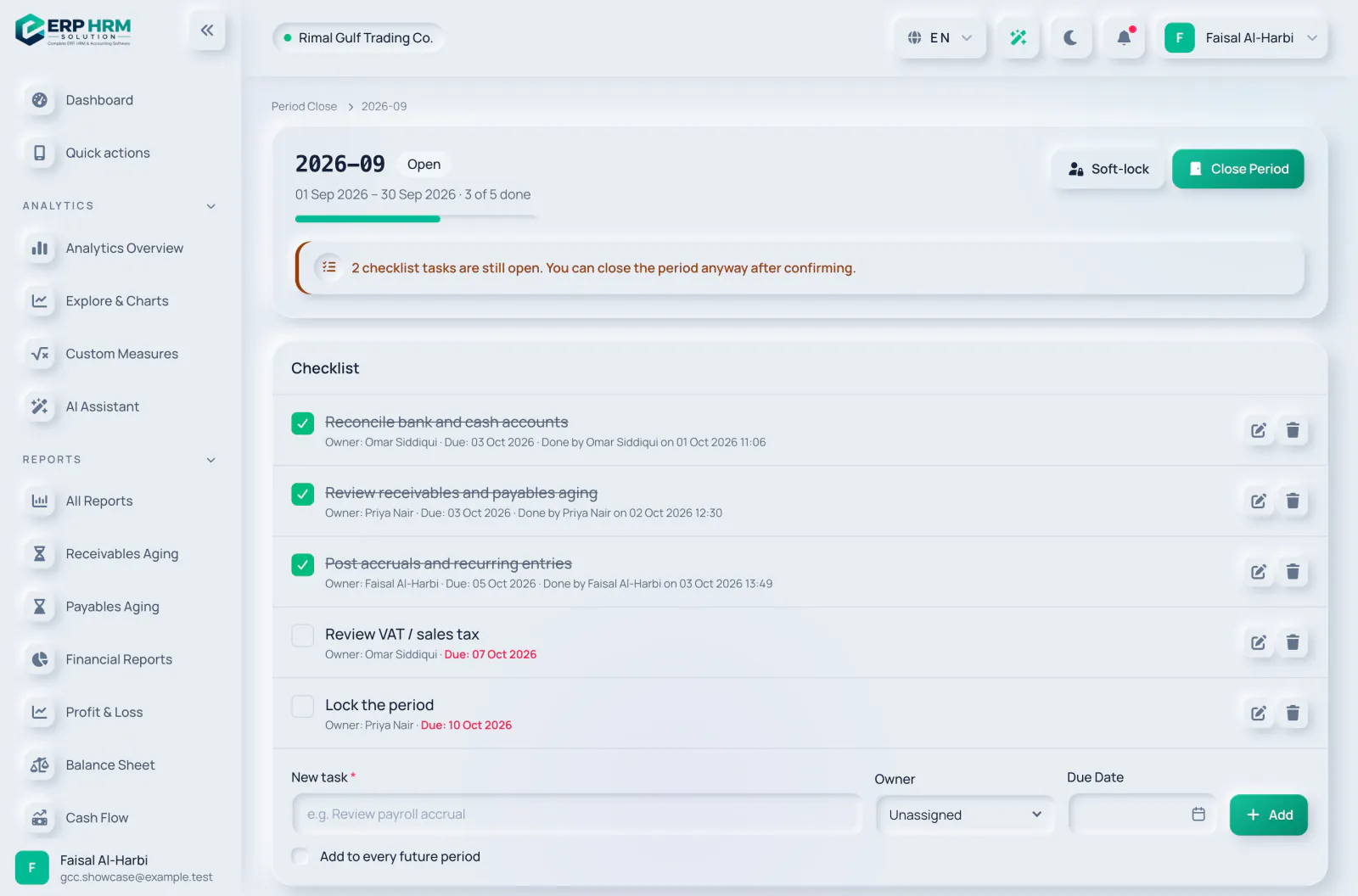
Klik bij de maand op Checklist openen. De eerste keer wordt deze gevuld met de standaardtaken: Bank- en kasrekeningen afstemmen, Ouderdom debiteuren en crediteuren controleren, Overlopende en terugkerende posten boeken, Btw / omzetbelasting controleren en De periode vergrendelen, elk een paar dagen na het einde van de maand te voltooien.
-
Stap 3: Taken toewijzen en afvinken
Gebruik Bewerken bij een taak om de Eigenaar, Vervaldatum en Notities in te stellen. Klik op Markeren als voltooid als u klaar bent; de taak toont wie hem heeft uitgevoerd en wanneer.
-
Stap 4: Uw eigen taken toevoegen
Typ onder Nieuwe taak een titel (bijvoorbeeld “Salarisopbouw controleren”), eventueel een eigenaar en vervaldatum, en klik op Toevoegen. Vink Toevoegen aan alle toekomstige perioden aan om de taak onderdeel van de standaardchecklist te maken.
-
Stap 5: Voorlopig vergrendelen tijdens de controle
Klik op Voorlopig vergrendelen en bevestig. Dagelijkse gebruikers kunnen niet meer in de maand boeken terwijl accountants de correcties afronden. Ontgrendelen zet hem terug op Open.
-
Stap 6: De periode afsluiten
Klik op Periode afsluiten (of Sluiten op Boekhouding › Boekingsperioden) en bevestig. U ziet “Boekingsperiode afgesloten.”
- Conceptjournaalposten blokkeren de afsluiting: de knop is uitgeschakeld met “Boek of verwijder eerst de conceptposten.” Gebruik Concepten bekijken op de checklistpagina om ze te vinden.
- Als er nog checklisttaken openstaan, meldt de bevestiging hoeveel en vraagt of u toch wilt afsluiten.
Een afgesloten maand heropenen
Klik op Heropenen bij een afgesloten periode, typ de Reden en klik op Heropenen. De periode gaat terug naar Open en de reden wordt bewaard in het audittrail en onder de status getoond als “Heropend: …”. Vergrendelde perioden kunnen niet worden heropend.
Gerelateerde handleidingen
- Boekingsperioden: sluiten en vergrendelenBoekhouding · 4 min leestijd
- Een boekjaar afsluiten en heropenenPlanning & afsluiting · 5 min leestijd
- Saldi in vreemde valuta herwaarderen aan het einde van de maandPlanning & afsluiting · 5 min leestijd
- Afschrijving boekenPlanning & afsluiting · 4 min leestijd
Vraag over het product
Vraag wat de software kan, hoe een taak werkt, of welke landen en talen worden ondersteund. Antwoorden komen uit deze handleidingen.
Bezig met nadenken…
De AI-assistent is op dit moment niet beschikbaar. Doorzoek de handleidingen of neem contact op met ons team. Contact met support
AI kan fouten maken. Controleer de gelinkte handleidingen.
Nog hulp nodig?
Ons supportteam leest elk bericht en antwoordt in begrijpelijke taal.
Contact met support