Di halaman ini
Artikel Periode Fiskal menjelaskan apa itu periode. Panduan ini membahas lebih jauh: daftar periksa penutupan, langkah kunci sementara, dan pembukaan kembali.
Empat status periode
- Terbuka: menerima semua posting.
- Dikunci sementara: bulan sedang ditinjau. Hanya pengguna yang boleh memposting ke periode terkunci (secara default peran Admin dan Akuntan) yang masih dapat memposting. Pengguna lain mendapat pesan “Periode fiskal … dikunci sementara. Hanya akuntan atau administrator yang dapat memposting ke periode ini.”
- Ditutup: tidak ada yang dapat diposting. Apa pun yang bertanggal di dalamnya gagal dengan pesan “Periode fiskal tidak terbuka untuk posting.”
- Dikunci: final. Tidak pernah dapat diubah atau dibuka kembali.
-
Langkah 1: Buka Penutupan Periode
Buka Akuntansi › Ikhtisar Akuntansi dan pilih tab Penutupan Periode. Penutupan bulanan mencantumkan 24 periode terakhir beserta status dan kemajuan daftar periksanya.
-
Langkah 2: Buka daftar periksa
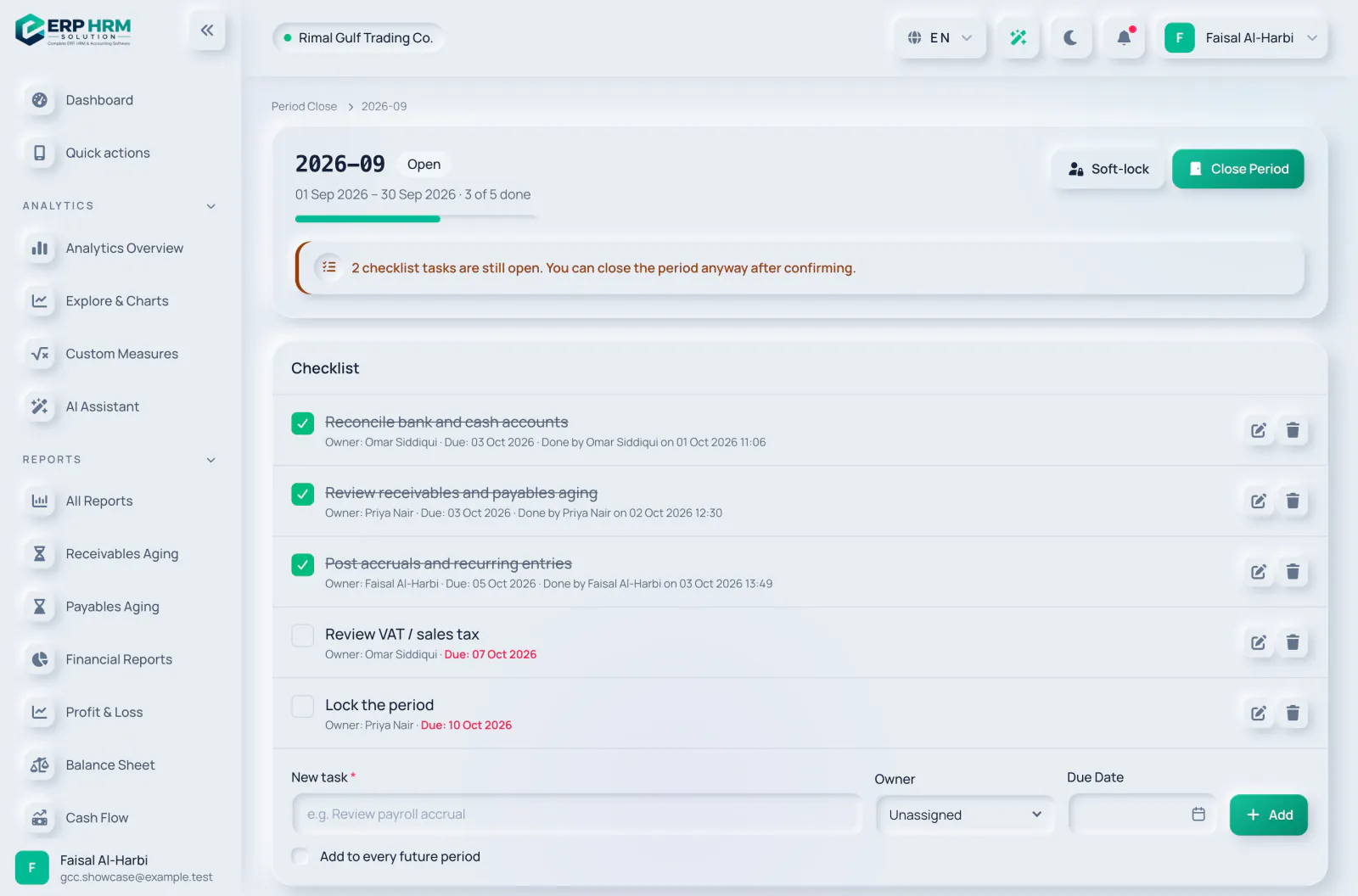
Klik Buka daftar periksa pada bulan tersebut. Pertama kali dibuka, daftar ini diisi dengan tugas standar: Rekonsiliasi rekening bank dan kas, Tinjau umur piutang dan utang, Posting akrual dan entri berulang, Tinjau VAT / pajak penjualan, dan Kunci periode, masing-masing jatuh tempo beberapa hari setelah bulan berakhir.
-
Langkah 3: Tugaskan dan centang tugas
Gunakan Ubah pada tugas untuk mengatur Penanggung jawab, Tanggal Jatuh Tempo, dan Catatan. Klik Tandai selesai setelah selesai; tugas menampilkan siapa yang mengerjakannya dan kapan.
-
Langkah 4: Tambahkan tugas Anda sendiri
Di bawah Tugas baru, ketik judul (misalnya “Tinjau akrual penggajian”), secara opsional penanggung jawab dan tanggal jatuh tempo, lalu klik Tambah. Centang Tambahkan ke setiap periode mendatang agar tugas menjadi bagian dari daftar periksa standar.
-
Langkah 5: Kunci sementara selama peninjauan
Klik Kunci sementara dan konfirmasi. Pengguna sehari-hari tidak dapat lagi memposting ke bulan tersebut sementara akuntan menyelesaikan penyesuaian. Buka Kunci mengembalikannya ke Terbuka.
-
Langkah 6: Tutup periode
Klik Tutup Periode (atau Tutup di Akuntansi › Periode Fiskal) dan konfirmasi. Anda melihat “Periode fiskal ditutup.”
- Entri jurnal draf menghalangi penutupan: tombol dinonaktifkan dengan pesan “Posting atau hapus entri draf terlebih dahulu.” Gunakan Lihat draf di halaman daftar periksa untuk menemukannya.
- Jika tugas daftar periksa masih terbuka, konfirmasi menyebutkan jumlahnya dan menanyakan apakah Anda tetap ingin menutup.
Buka kembali bulan yang ditutup
Klik Buka Kembali pada periode yang ditutup, ketik Alasan, lalu klik Buka Kembali. Periode kembali ke Terbuka dan alasannya disimpan dalam jejak audit serta ditampilkan di bawah status sebagai “Dibuka kembali: …”. Periode yang dikunci tidak dapat dibuka kembali.
Panduan terkait
Tanya tentang produk
Tanyakan apa yang dapat dilakukan perangkat lunak ini, bagaimana suatu tugas bekerja, atau negara dan bahasa apa saja yang didukung. Jawaban berasal dari panduan-panduan ini.
Sedang berpikir…
Asisten AI sedang tidak tersedia. Cari di panduan atau bicaralah dengan tim kami. Hubungi dukungan
AI dapat membuat kesalahan. Periksa panduan yang ditautkan.
Masih butuh bantuan?
Tim dukungan kami membaca setiap pesan dan menjawab dengan bahasa yang mudah dipahami.
Hubungi dukungan