このページの内容
書類をアップロードする
-
ステップ 1: プロフィールを開く
従業員を開いて書類タブをクリックすると、書類保管庫が表示されます。
-
ステップ 2: アップロードを開始する
書類をアップロードをクリックし、種類を選択します:契約書、身分証明書、パスポート、ビザ、就労許可、証明書、履歴書、内定通知書、その他。
-
ステップ 3: 内容を記述する
件名と、必要に応じて書類番号、発行日、有効期限を入力します。ファイルを選択します:PDF、JPG、PNG、WEBP、DOCX、XLSX(最大10 MB)。
-
ステップ 4: 機密ファイルとしてマークする
直属の上司から隠すには機密書類にチェックを入れ、アップロードをクリックします。
新しい書類は保留中です。確認権限を持つユーザーが確認または却下をクリックします。自分の書類を確認することはできません。ファイルは非公開で保存され、ダウンロードで開きます。
有効期限とリマインダー
- 毎晩、有効期限を過ぎた書類は期限切れになります。
- 書類の有効期限がリマインダー期間(既定は30日)に入ると、人事ユーザーに書類ごとに1回通知されます。
- 同じ夜間ジョブで、現在の雇用契約が終了するときや試用期間が終了するときにも人事に通知されます。
- すべての書類を閲覧できるユーザーには、人事の概要にN日以内に期限切れの書類カードが表示されます。Nは書類リマインダーの設定値です。
人事の設定 → リマインダーで、書類の有効期限(何日前)、契約終了(何日前)、試用期間終了(何日前)の期間を変更し、設定を保存をクリックします。
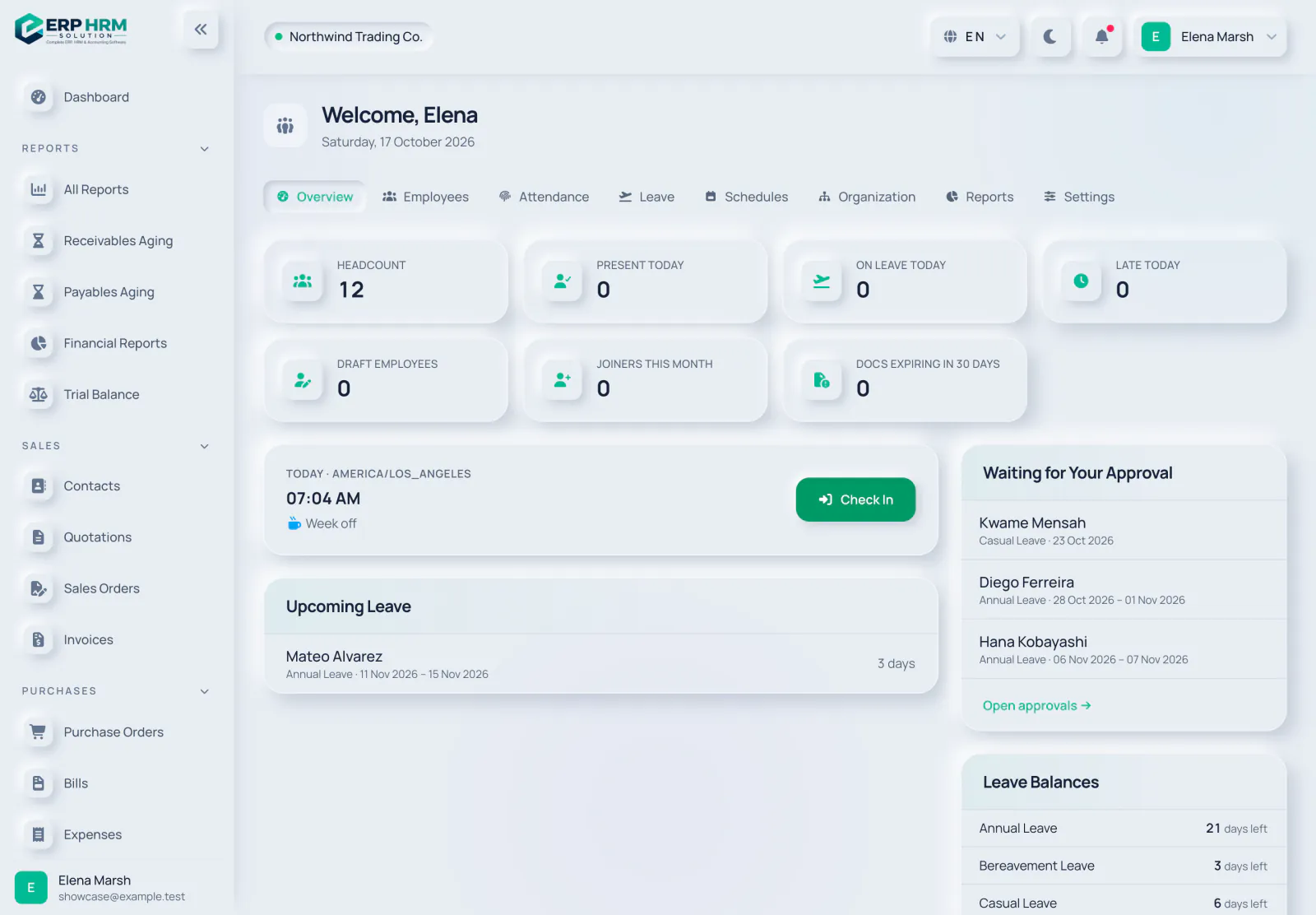
- 1. 期限切れ間近の書類
- 2. 設定
人事レポート
人事のレポートをクリックします(レポート → すべてのレポートからも「人事レポート」としてリンクされています)。レポートごとに権限が必要なため、ロールで許可されたものだけが表示されます:
- 従業員名簿、従業員ステータス、部署・役職サマリー。
- 勤怠サマリーと勤怠の例外(遅刻、半日、欠勤、退勤打刻漏れ)。
- 休暇残高と休暇台帳。
- 従業員別経費サマリー — 紐付けられたユーザーアカウントを通じた従業員の経費申請。経費の閲覧ルールに従います。
- 人員サマリー — 勤務地と雇用形態ごとの人数、入社者、退職者。
フィルター(日付、部署、ステータスなど)を設定して適用をクリックし、CSVエクスポートでダウンロードします。エクスポートは人事の監査ログに記録されます。
関連ガイド
製品について質問
ソフトウェアでできること、作業の進め方、対応している国や言語について質問してください。回答はこれらのガイドに基づいています。
AI は間違えることがあります。リンク先のガイドを確認してください。