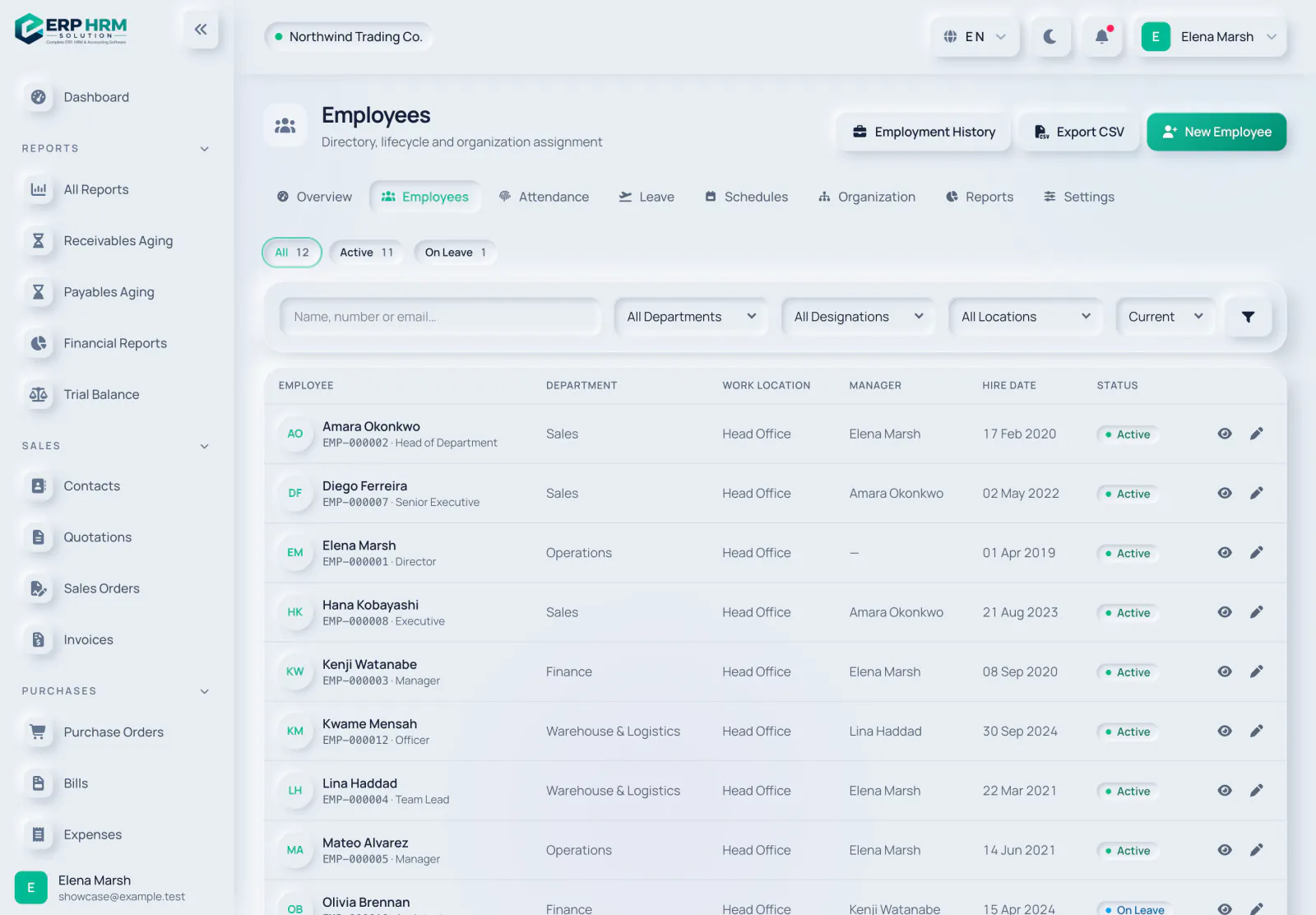
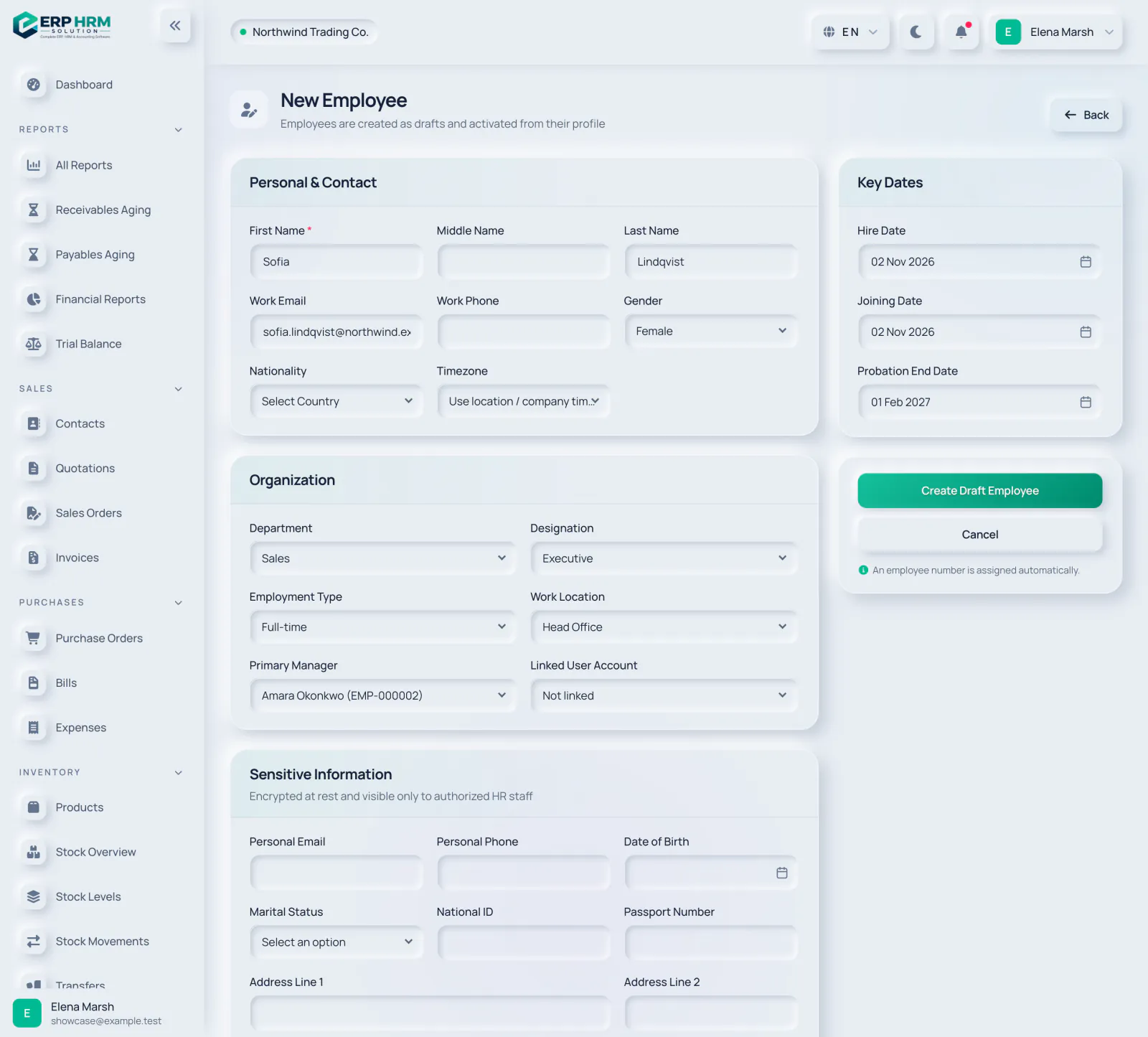
従業員は下書きとして作成し、プロフィールから有効化します。従業員の作成には権限が必要です。機密情報セクションは、機密データの閲覧が許可されたユーザーにのみ表示されます。人事はサイドバーの人材 → 人事管理から開きます。
-
ステップ 2: 個人情報と連絡先
名(唯一の必須項目)を入力し、必要に応じてミドルネームと姓、勤務先メールアドレス、勤務先電話番号、性別、国籍、タイムゾーンを入力します。タイムゾーンを空欄にすると、勤務地または会社のタイムゾーンが使われます。
- 1. 名
-
ステップ 4: 組織
部署、役職、雇用形態、勤務地、主たる上司を選択します。主たる上司は、この人の休暇申請と勤怠訂正を受け取る人です。
- 1. 部署
- 2. 主たる上司
-
ステップ 5: ユーザーアカウントを紐付ける
連携ユーザーアカウントで本人のログインを選びます。ユーザーが紐付いていない従業員は、出勤打刻、自分の勤怠の確認、休暇申請ができません。1人のユーザーを紐付けられる有効な従業員は1人だけです。
- 1. 連携ユーザーアカウント
-
ステップ 7: 有効化
プロフィールでステータスを変更をクリックし、新しいステータスに有効を選び、適用日を確認して適用をクリックします。有効化には入社日が必要で、未入力の場合は適用日が使われます。最初の雇用記録も作成されます。
ステータスの変更
- 下書きから有効または無効に変更できます。
- 有効から、停職、解雇、退職(自己都合)、無効に変更できます。停職、解雇、退職(自己都合)には発効日と理由が必要です。
- 解雇または退職(自己都合)の従業員は無効にのみ変更できます。再雇用する場合は新しい従業員レコードを作成します。
- 休暇中は手動で選択することはありません。承認済みの休暇期間中に自動で設定され、本人が復帰すると解除されます。
関連ガイド
製品について質問
ソフトウェアでできること、作業の進め方、対応している国や言語について質問してください。回答はこれらのガイドに基づいています。
AI は間違えることがあります。リンク先のガイドを確認してください。