Een offerte is je prijsaanbod aan een klant. Deze heeft geen invloed op voorraad of boekhouding. Zodra de klant akkoord gaat, kun je er een verkooporder of factuur van maken zonder iets opnieuw te typen.
-
Stap 1: Een nieuwe offerte beginnen
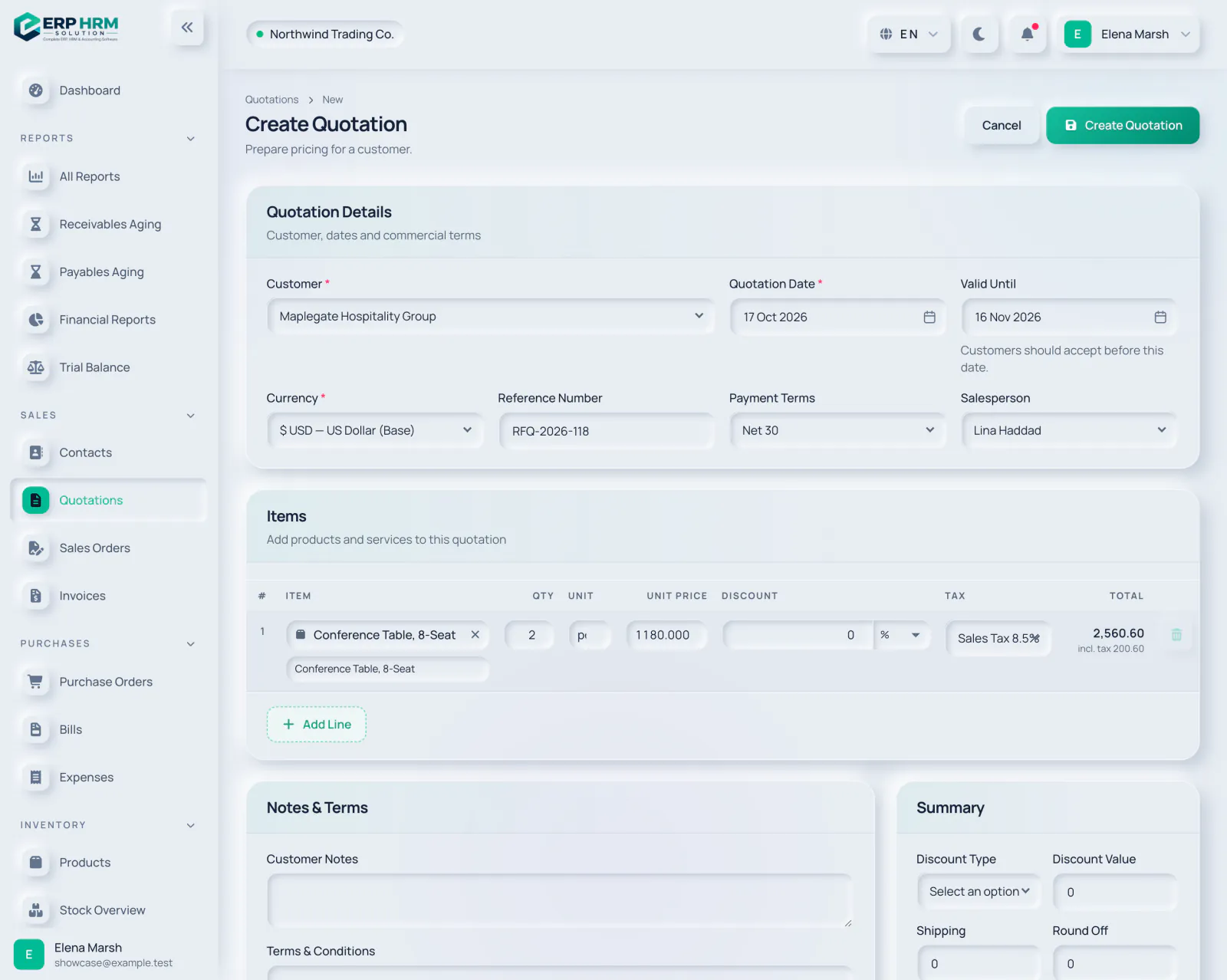
Open Verkoop › Offertes en klik op Nieuwe offerte.
-
Stap 2: De gegevens invullen
Kies de Klant (verplicht). Offertedatum is standaard vandaag en Geldig tot 30 dagen later; klanten moeten vóór die datum accepteren. Kies de Valuta en eventueel een Referentienummer (bijvoorbeeld het offerteaanvraagnummer van de klant), Betalingsvoorwaarden en Verkoper.
- 1. Klant
- 2. Geldig tot
-
Stap 3: De artikelen toevoegen
Zoek bij Artikelen een product of dienst op naam, SKU of barcode. Als je er een kiest, worden de omschrijving, eenheid, verkoopprijs en het belastingtarief ingevuld, die je nog kunt wijzigen. Vul het Aantal, een optionele Korting (percentage of bedrag) en de Belasting in. Klik op Regel toevoegen voor meer regels.
- 1. Product zoeken
- 2. Regel toevoegen
-
Stap 4: Notities en totalen
Voeg Notities voor klant en Algemene voorwaarden toe voor de klant, en Interne notities alleen voor je team. In Samenvatting kun je een documentkorting, Verzending en Afronding toevoegen. Totalen op het formulier zijn een voorbeeld; de definitieve bedragen worden berekend wanneer je opslaat.
-
Stap 5: Opslaan
Klik op Offerte aanmaken. Deze wordt opgeslagen als Concept met het volgende offertenummer.
- 1. Offerte aanmaken
Verzenden en het antwoord vastleggen
- Gebruik Verzenden per e-mail om de offerte als PDF te e-mailen, of PDF om hem te downloaden. Klik daarna op Markeren als verzonden. Markeren als verzonden wijzigt alleen de status; e-mailen wijzigt die niet.
- Wanneer de klant antwoordt, klik je op Accepteren of Afwijzen. Deze knoppen verschijnen zolang de offerte Verzonden (of Bekeken) is.
- Je kunt een offerte Bewerken zolang die Concept of Verzonden is. Gebruik Offerte annuleren onder Beheren om haar in te trekken.
De statussen van offertes zijn Concept, Verzonden, Bekeken, Geaccepteerd, Omgezet, Afgewezen, Verlopen en Geannuleerd. Een verzonden offerte waarvan de datum Geldig tot is verstreken, wordt door de dagelijkse controle automatisch als Verlopen gemarkeerd.
Gerelateerde handleidingen
Vraag over het product
Vraag wat de software kan, hoe een taak werkt, of welke landen en talen worden ondersteund. Antwoorden komen uit deze handleidingen.
Bezig met nadenken…
De AI-assistent is op dit moment niet beschikbaar. Doorzoek de handleidingen of neem contact op met ons team. Contact met support
AI kan fouten maken. Controleer de gelinkte handleidingen.
Nog hulp nodig?
Ons supportteam leest elk bericht en antwoordt in begrijpelijke taal.
Contact met support