Di halaman ini
Unggah dokumen
-
Langkah 1: Buka profil
Buka karyawan dan klik tab Dokumen untuk melihat Brankas Dokumen.
-
Langkah 2: Mulai unggahan
Klik Unggah Dokumen dan pilih Jenis: Kontrak, Bukti Identitas, Paspor, Visa, Izin Kerja, Sertifikat, Resume, Surat Penawaran Kerja, atau Lainnya.
-
Langkah 3: Jelaskan
Masukkan Judul dan, jika perlu, Nomor Dokumen, Tanggal Pengeluaran, dan Tanggal Kedaluwarsa. Pilih Berkas: PDF, JPG, PNG, WEBP, DOCX, atau XLSX hingga 10 MB.
-
Langkah 4: Tandai file sensitif
Centang Dokumen sensitif untuk menyembunyikannya dari atasan langsung, lalu klik Unggah.
Dokumen baru berstatus Menunggu. Pengguna dengan izin verifikasi mengklik Verifikasi atau Tolak; tidak ada yang dapat memverifikasi dokumennya sendiri. File disimpan secara privat dan dibuka dengan Unduh.
Kedaluwarsa dan pengingat
- Setiap malam, dokumen yang tanggal kedaluwarsanya telah lewat ditandai sebagai Kedaluwarsa.
- Pengguna SDM diberi tahu sekali per dokumen ketika tanggal kedaluwarsanya masuk dalam rentang pengingat — 30 hari secara default.
- Proses malam yang sama juga mengingatkan SDM saat kontrak kerja yang berlaku berakhir dan saat masa percobaan berakhir.
- Bagi pengguna yang dapat melihat semua dokumen, ikhtisar SDM menampilkan kartu Dokumen kedaluwarsa dalam N hari, dengan N adalah pengaturan pengingat dokumen Anda.
Ubah rentang waktu di SDM Pengaturan → Pengingat: Kedaluwarsa Dokumen (hari sebelumnya), Akhir Kontrak (hari sebelumnya), dan Akhir Masa Percobaan (hari sebelumnya), lalu klik Simpan Pengaturan.
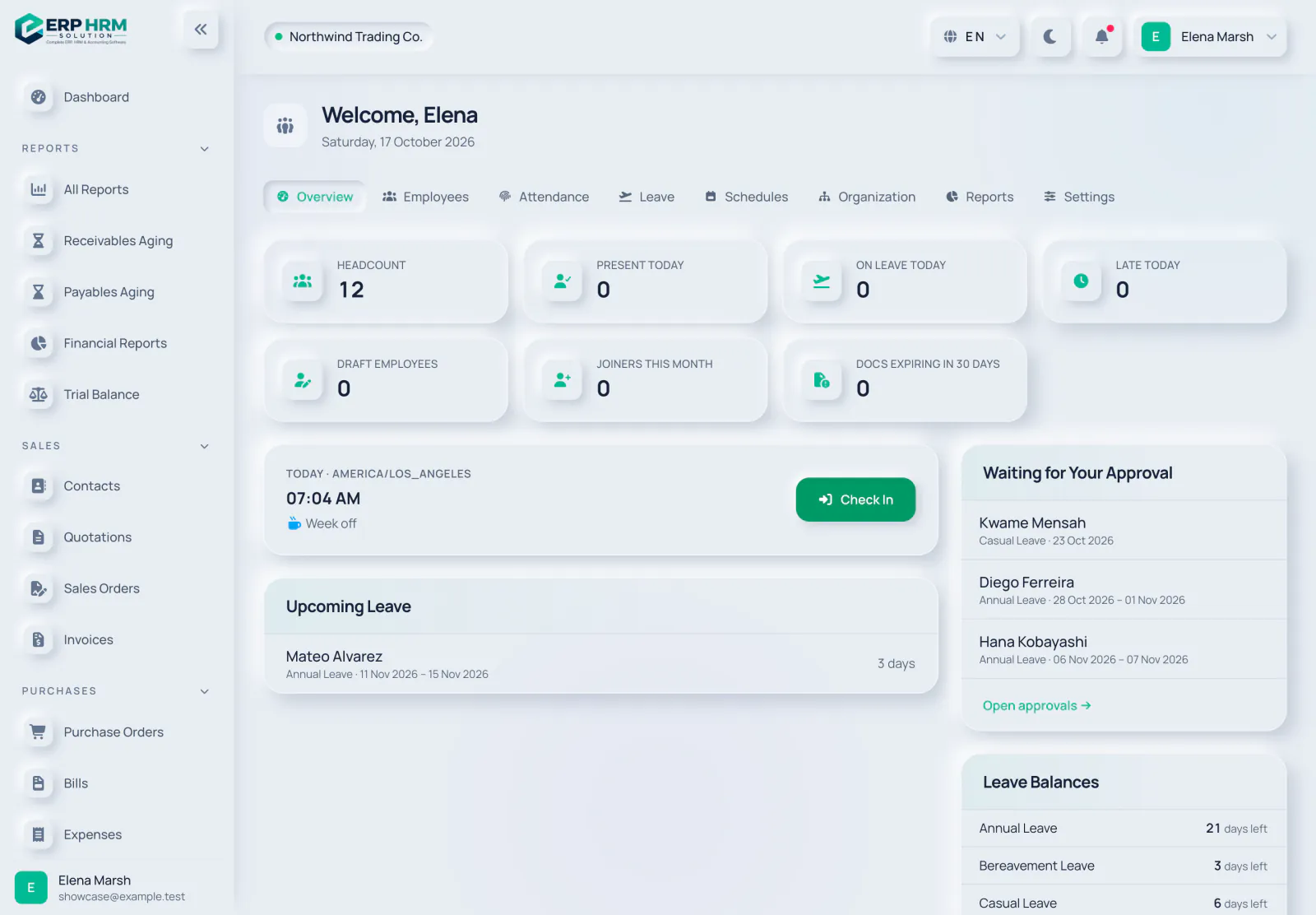
- 1. Dokumen akan kedaluwarsa
- 2. Pengaturan
Laporan SDM
Klik Laporan di SDM (juga ditautkan sebagai Laporan SDM dari Laporan → Semua Laporan). Setiap laporan memerlukan izinnya sendiri, sehingga Anda hanya melihat laporan yang diizinkan oleh peran Anda:
- Direktori Karyawan, Status Karyawan, dan Ringkasan Departemen & Jabatan.
- Ringkasan Kehadiran dan Pengecualian Kehadiran (keterlambatan, setengah hari, ketidakhadiran, dan absen pulang yang terlewat).
- Saldo Cuti dan Register Cuti.
- Ringkasan Pengeluaran Karyawan — klaim karyawan melalui akun pengguna yang terhubung, mengikuti aturan visibilitas pengeluaran.
- Ringkasan Tenaga Kerja — jumlah karyawan, karyawan masuk, dan karyawan keluar berdasarkan lokasi dan jenis kepegawaian.
Atur filter (tanggal, departemen, status, dan sebagainya), klik Terapkan, dan gunakan Ekspor CSV untuk mengunduh. Ekspor dicatat di log audit SDM.
Panduan terkait
Tanya tentang produk
Tanyakan apa yang dapat dilakukan perangkat lunak ini, bagaimana suatu tugas bekerja, atau negara dan bahasa apa saja yang didukung. Jawaban berasal dari panduan-panduan ini.
Sedang berpikir…
Asisten AI sedang tidak tersedia. Cari di panduan atau bicaralah dengan tim kami. Hubungi dukungan
AI dapat membuat kesalahan. Periksa panduan yang ditautkan.
Masih butuh bantuan?
Tim dukungan kami membaca setiap pesan dan menjawab dengan bahasa yang mudah dipahami.
Hubungi dukungan