Tab Organisasi di SDM berisi daftar yang digunakan di seluruh modul. Setiap daftar memiliki izinnya sendiri, sehingga Anda hanya melihat tab yang diizinkan peran Anda.
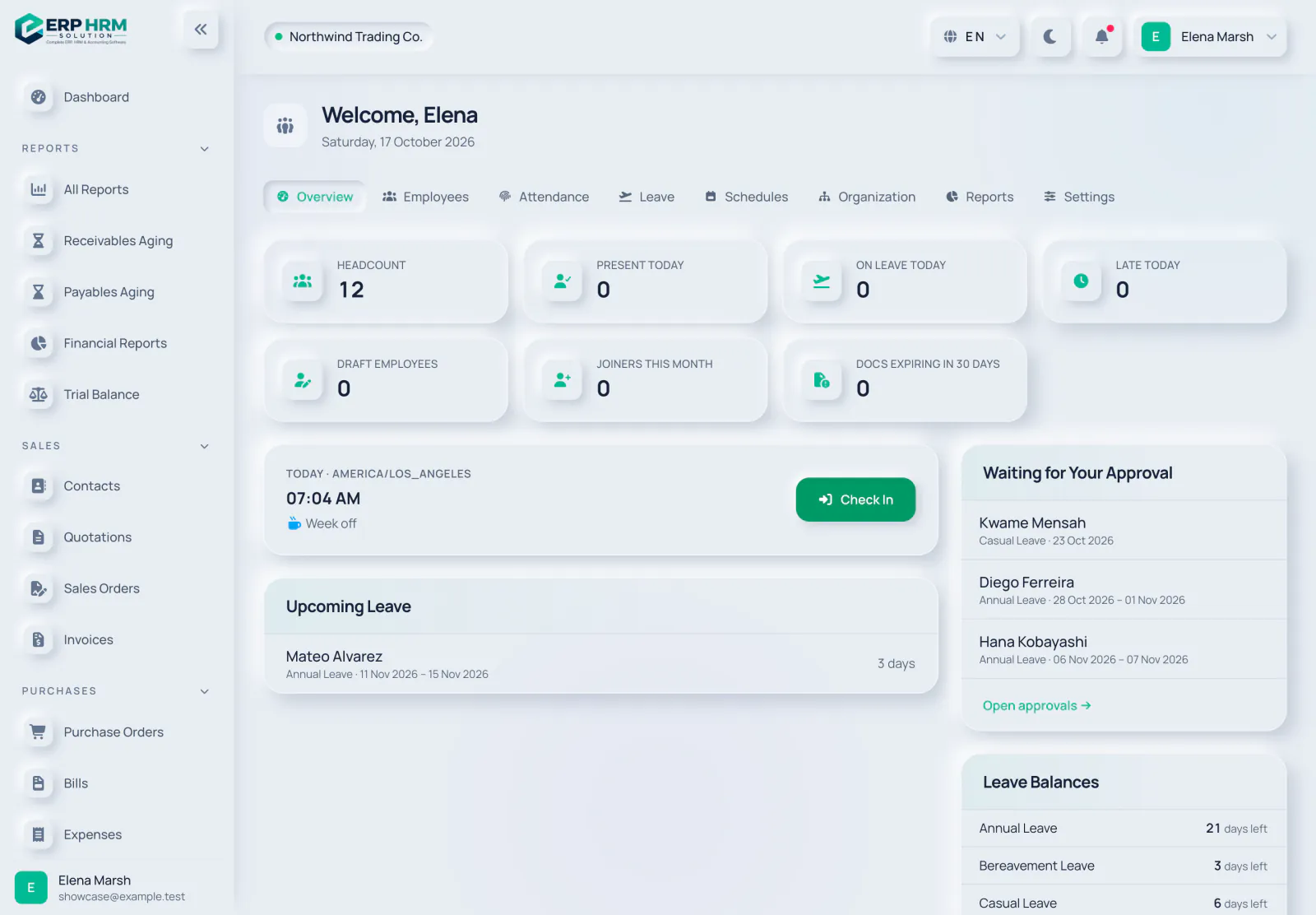
- 1. Organisasi
- 2. Jadwal
- 3. Pengaturan
- Departemen — kode, nama, departemen induk, dan manajer departemen, untuk hierarki di seluruh perusahaan.
- Jabatan — nama jabatan beserta levelnya.
- Jenis Kepegawaian — penuh waktu, paruh waktu, kontrak, dan sebagainya, dengan penanda Penuh Waktu dan Berbayar.
- Lokasi Kerja — kantor, situs, dan lokasi jarak jauh, masing-masing dengan zona waktunya sendiri.
- Shift — jam mulai dan selesai, istirahat, zona waktu, dan masa toleransi. Shift yang berakhir setelah tengah malam ditampilkan sebagai Lintas Malam.
- Hari Libur — untuk seluruh perusahaan atau satu lokasi kerja, opsional ditandai sebagai Libur Opsional.
- Jenis Cuti — aturan hak, akrual, dan persetujuan.
-
Langkah 1: Buka daftar
Klik Organisasi, lalu tab yang Anda perlukan, misalnya Departemen.
-
Langkah 2: Tambahkan catatan
Klik tombol Baru (misalnya Departemen Baru), isi formulir, lalu klik Buat.
-
Langkah 3: Pelihara
Gunakan Ubah untuk mengubah data dan matikan Aktif untuk berhenti menawarkannya. Hapus menghapusnya dari daftar; pilih Sertakan yang Dihapus atau Hanya yang Dihapus di filter untuk menemukannya lagi dan Pulihkan.
Jadwal kerja
Jadwal menentukan hari mana yang merupakan hari kerja dan jam berapa yang berlaku. Tanpa jadwal, Senin hingga Jumat adalah hari kerja dengan jam fleksibel. Jadwal karyawan menggantikan jadwal departemen, yang menggantikan default perusahaan.
-
Langkah 1: Buat jadwal
Klik Jadwal, lalu Jadwal Baru. Masukkan Nama dan pilih Cakupan: Default Perusahaan, Departemen, atau Karyawan (lalu pilih yang mana).
-
Langkah 2: Atur jam
Pilih Shift Default, atau "Tidak ada (jam fleksibel)". Atur Berlaku Mulai dan, jika perlu, Berlaku Hingga.
-
Langkah 3: Pola Mingguan
Untuk setiap hari, centang Hari kerja dan, jika hari itu berbeda, pilih Shift lain atau masukkan Waktu Mulai, Waktu Selesai, dan Istirahat khusus. Klik Simpan Jadwal.
Panduan terkait
Tanya tentang produk
Tanyakan apa yang dapat dilakukan perangkat lunak ini, bagaimana suatu tugas bekerja, atau negara dan bahasa apa saja yang didukung. Jawaban berasal dari panduan-panduan ini.
Sedang berpikir…
Asisten AI sedang tidak tersedia. Cari di panduan atau bicaralah dengan tim kami. Hubungi dukungan
AI dapat membuat kesalahan. Periksa panduan yang ditautkan.
Masih butuh bantuan?
Tim dukungan kami membaca setiap pesan dan menjawab dengan bahasa yang mudah dipahami.
Hubungi dukungan