In questa pagina
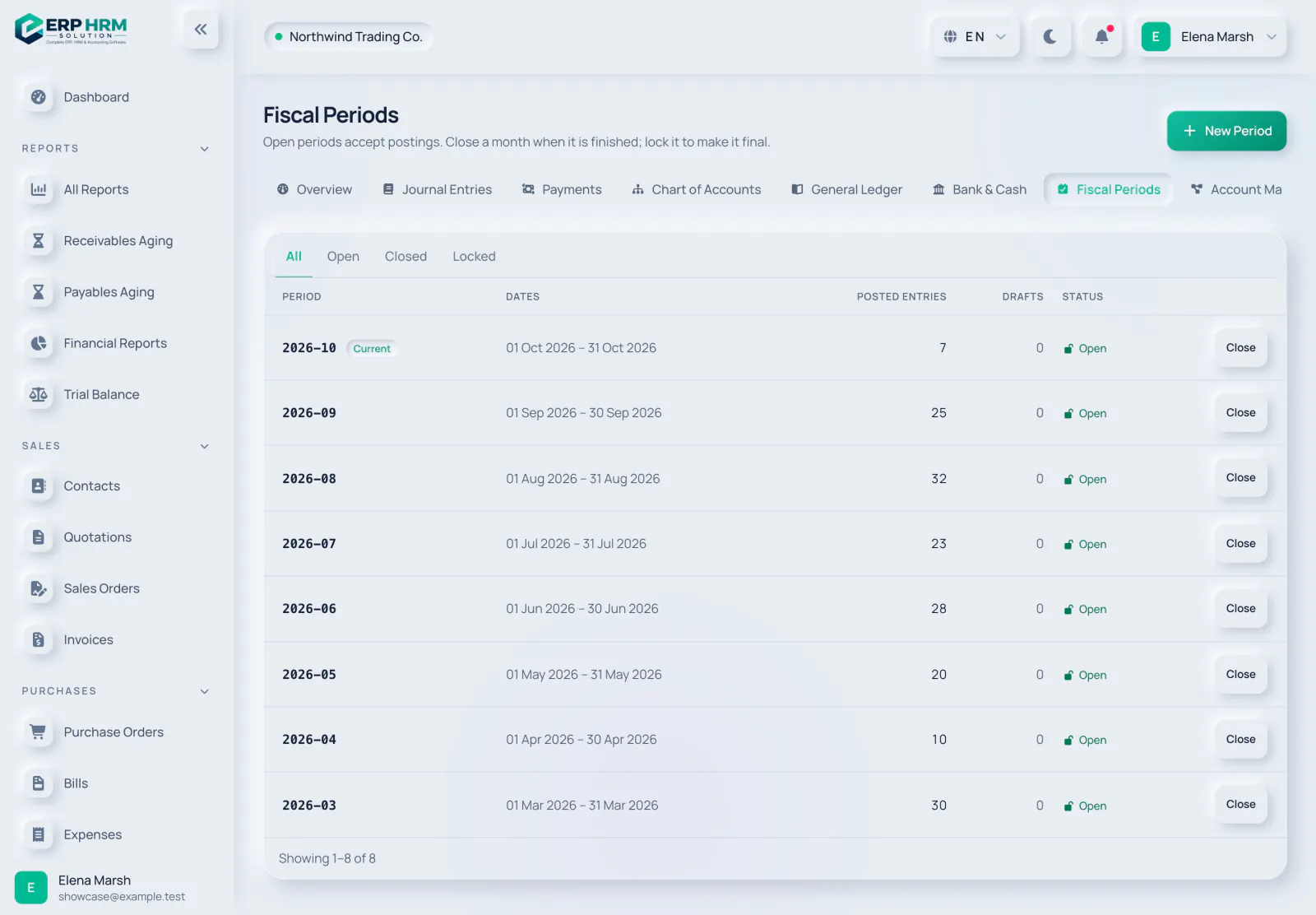
Ogni scrittura contabile appartiene a un periodo contabile. I periodi vengono creati automaticamente, uno per mese solare, la prima volta che si registra qualcosa in quel mese. Ogni periodo è Aperto, Blocco parziale, Chiuso o Bloccato.
- Aperto — accetta registrazioni.
- Blocco parziale — in revisione. Solo gli utenti che possono registrare nei periodi bloccati (i ruoli Admin e Accountant per impostazione predefinita) possono ancora registrare; gli altri ricevono "Il periodo contabile … è bloccato in modo parziale. Solo un contabile o un amministratore può registrarvi." Sblocca lo riporta ad Aperto.
- Chiuso — non sono accettate registrazioni finché non viene riaperto.
- Bloccato — definitivo. Un periodo bloccato non può mai essere modificato né riaperto.
Chiudere un mese
-
Passaggio 1: Apri Periodi fiscali
Vai su Contabilità → Periodi fiscali. Usa le schede Tutti, Aperti, Bloccati parzialmente, Chiusi e Bloccati per filtrare. Il mese corrente è contrassegnato come Attuale.
- 1. Schede di stato
- 2. Stato
-
Passaggio 2: Smaltisci le bozze
Controlla la colonna Bozze. Un periodo con scritture contabili in bozza non può essere chiuso: registra o elimina prima quelle bozze. Fino ad allora il pulsante Chiudi resta disattivato.
- 1. Bozze
-
Passaggio 3: Chiudilo
Fai clic su Chiudi nella riga del periodo e conferma. In quel mese non sono più accettate registrazioni finché non viene riaperto.
- 1. Chiudi
Riaprire o bloccare
Un periodo aperto mostra anche Blocco parziale, che tiene fuori gli utenti operativi mentre i contabili completano il mese. Un periodo chiuso mostra Riapri e Blocca. Riapri chiede un Motivo, che viene conservato nella traccia di audit e mostrato sotto lo stato come "Riaperto: …"; il periodo torna Aperto. Blocca lo rende definitivo; un periodo bloccato mostra Definitivo e non ha azioni.
Una semplice checklist di fine mese
- Nella panoramica contabile, controlla Richiede attenzione: scritture contabili in bozza e pagamenti in bozza devono essere zero per il mese.
- Assicurati che l'avviso sul conto sospesi non compaia, oppure sposta il suo saldo con una scrittura contabile.
- Apri il Bilancio di verifica del mese e verifica che sia bilanciato.
- Chiudi il periodo. Bloccalo solo quando sei sicuro che nulla cambierà, ad esempio dopo il deposito del bilancio.
Periodi personalizzati
Fai clic su Nuovo periodo per aggiungere un periodo manualmente. Scegliendo una Data di inizio viene compilato il resto del mese; modifica la Data di fine per un intervallo personalizzato, poi fai clic su Salva periodo. I periodi non possono sovrapporsi.
Guide correlate
- Chiusura mensile: checklist, blocco parziale, chiusura e riaperturaPianificazione e chiusura · Lettura di 6 min
- Chiudi e riapri un esercizio finanziarioPianificazione e chiusura · Lettura di 5 min
- Creare una scrittura contabile manualeContabilità · Lettura di 4 min
- Bilanci, libro mastro ed esportazione dei reportContabilità · Lettura di 5 min
Chiedi informazioni sul prodotto
Chiedi cosa può fare il software, come funziona un'attività, o quali paesi e lingue supporta. Le risposte provengono da queste guide.
Sto pensando…
L'assistente IA non è disponibile al momento. Cerca nelle guide o parla con il nostro team. Contatta l’assistenza
L'IA può commettere errori. Controlla le guide collegate.
Serve ancora aiuto?
Il nostro team di assistenza legge ogni messaggio e risponde in modo chiaro.
Contatta l’assistenza