請求書は確認できるよう下書きから始まります。請求書を発行すると会計に計上され、売掛金に加わり、編集できなくなります。
-
ステップ 1: 請求書を開始する
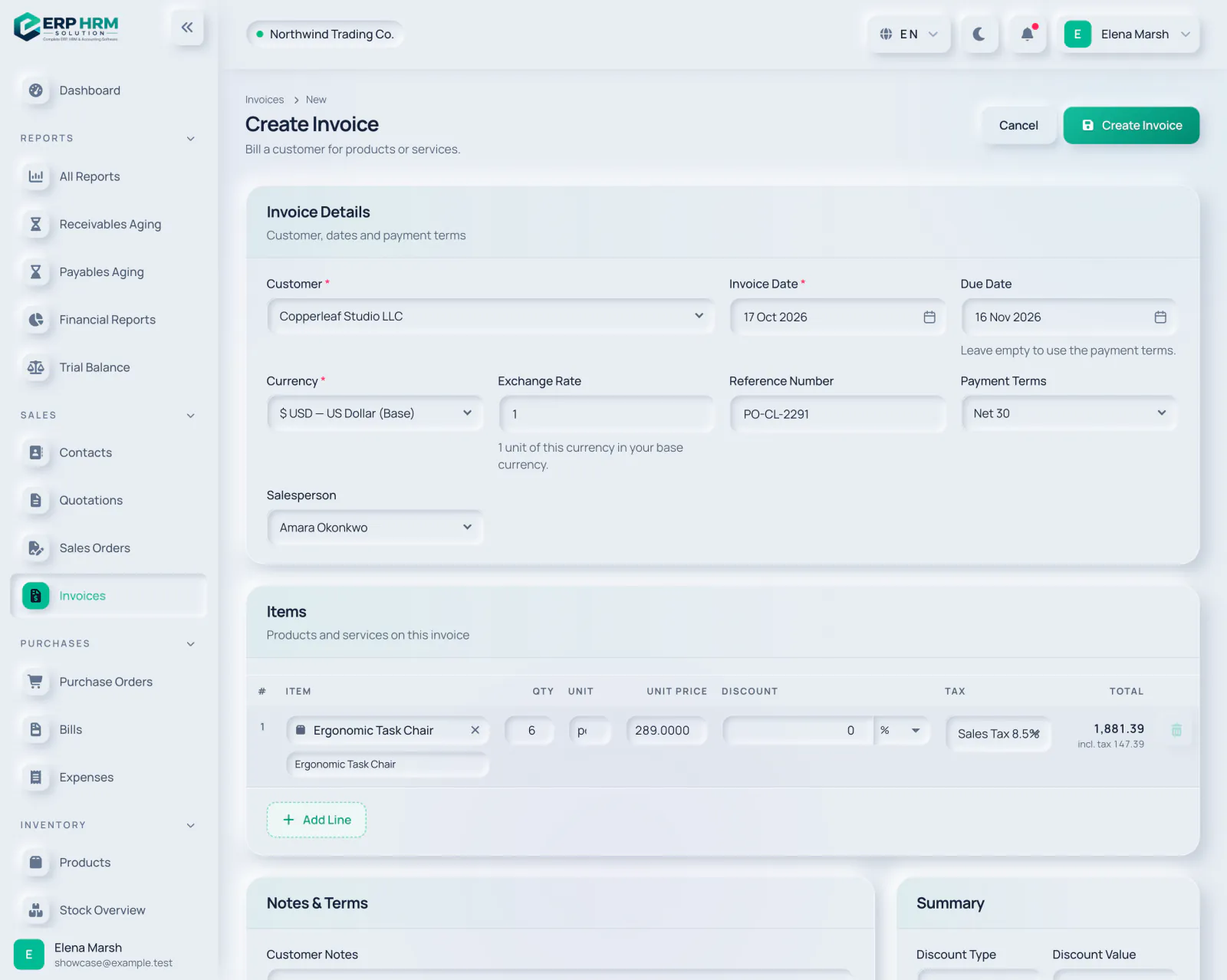
販売 › 請求書で新規請求書をクリックするか、承諾済みの見積書や確定済みの受注で請求書を作成をクリックします。見積書や注文から作成すると、顧客、条件、明細が自動でコピーされます。
-
ステップ 2: 顧客と日付
顧客を選択します。請求日の初期値は今日です。支払期日を入力してください。期日超過の管理と売掛金の年齢分析に使われ、期日のない請求書は請求日から経過日数を計算します。
- 1. 顧客
- 2. 支払期日
-
ステップ 3: 通貨と条件
通貨を選びます。外貨の場合は為替レート(この通貨1単位あたりの基準通貨額)を設定します。必要に応じて参照番号(顧客の発注番号など)、支払条件、営業担当者を設定します。
- 1. 為替レート
- 2. 支払条件
-
ステップ 4: 品目と合計
品目で商品やサービスを検索し、数量、価格、割引、税を調整します。顧客向けメモと取引条件は請求書設定から自動入力されます。請求書を作成をクリックします。
- 1. 商品を検索
- 2. 請求書を作成
-
ステップ 6: 発行する
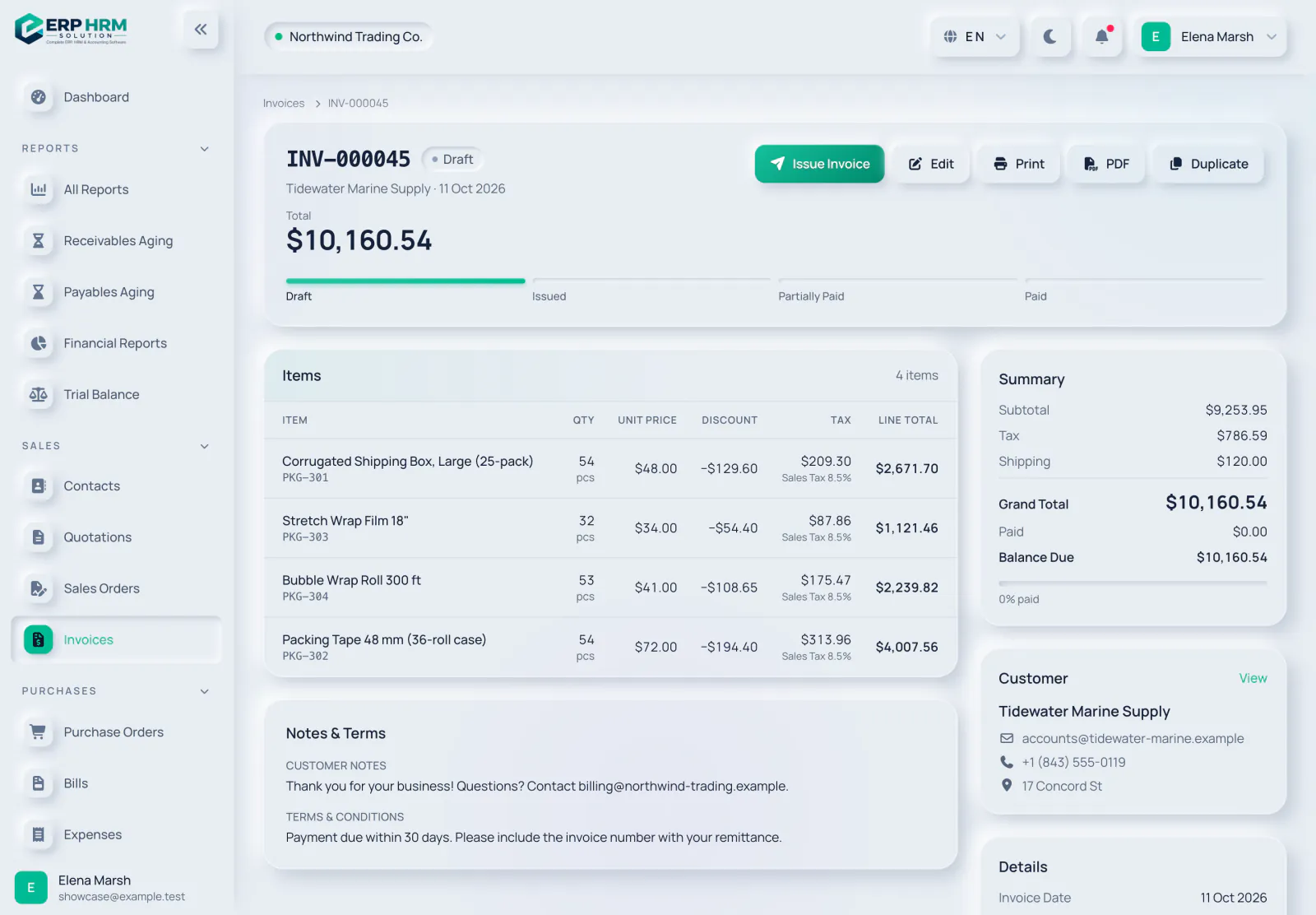
請求書を発行をクリックして確定します。請求書は発行済みになって会計に計上され、編集できなくなります。これで支払を記録できます。
- 1. 請求書を発行
請求書のステータス
- 下書き:編集可能で、まだ会計には反映されていません。編集・削除できるのは下書きのみです。
- 発行済み:計上され、支払待ちの状態。
- 一部支払済み / 支払済み:支払を記録すると自動的に設定されます。
- 期日超過:期日を過ぎた発行済みまたは一部支払済みの請求書。毎日のチェックで自動的に設定されますが、管理の期日超過にするをクリックして設定することもできます。
- 取消済み / 無効化:支払が記録されていない間、管理から利用できます。どちらも請求書の会計仕訳を取り消し、元に戻すことはできません。
関連ガイド
製品について質問
ソフトウェアでできること、作業の進め方、対応している国や言語について質問してください。回答はこれらのガイドに基づいています。
AI は間違えることがあります。リンク先のガイドを確認してください。