Bu sayfada
Her iki rapor için pos.reports izni gerekir (varsayılan olarak Yönetici, Müdür ve Muhasebeci rolleri). Bunları Satış Noktası → Z Raporları ve Satış Noktası → POS Satışları'ndan açın.
Z Raporları
-
Adım 1: Günü seçin
Tarih'i ve isteğe bağlı olarak bir Kasa (veya Tüm kasalar) seçin ve Göster'e tıklayın.
-
Adım 2: Gün toplamını okuyun
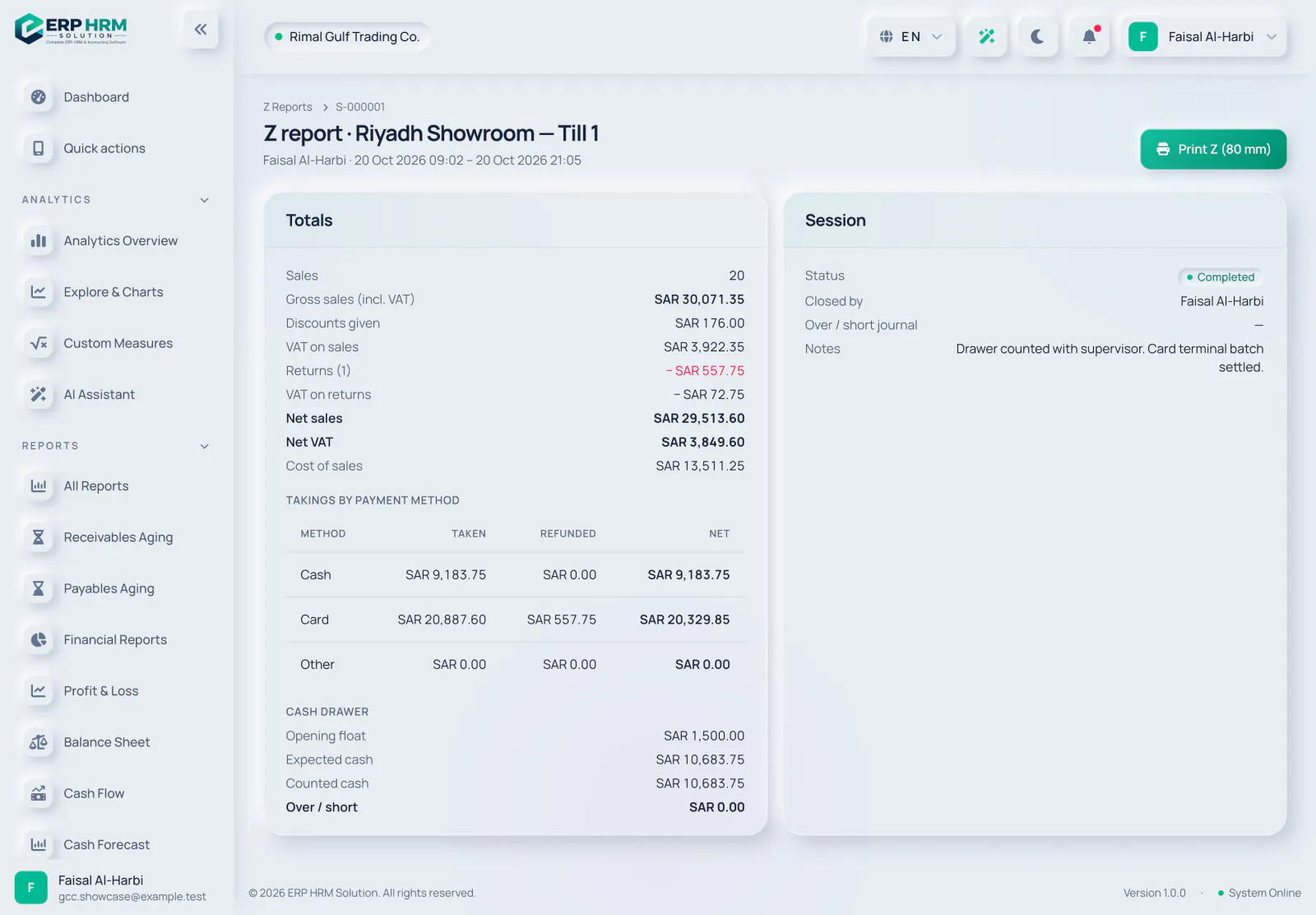
Gün toplamı; brüt satışları (KDV dahil), iadeleri, verilen indirimleri, net satışları, satışlar ve iadeler üzerindeki KDV'yi, net KDV'yi, satışların maliyetini ve ödeme yöntemine göre tahsilatları gösterir.
-
Adım 3: Her oturumu inceleyin
Oturumlar tablosu her kasayı ve kasiyeri açılış kasa bakiyesi, beklenen nakit, sayılan nakit ve Fazla / açık ile listeler. Z raporu için bir oturumu açın ve termal çıktı için Z yazdır (80 mm)'ye tıklayın.
POS Satışları
POS Satışları her fişi faturası, ödemeleri ve iadeleriyle listeler. Başlangıç, Bitiş, Kasa ve Makbuz numarası'na göre filtreleyin, ardından Göster'e tıklayın. Çevrimdışı kuyruktan kaydedilen satışlar senkronize edilmiş çevrimdışı satış olarak işaretlenir.
İlgili kılavuzlar
Ürün hakkında sorun
Yazılımın neler yapabildiğini, bir işin nasıl yapıldığını veya hangi ülkeleri ve dilleri desteklediğini sorun. Yanıtlar bu kılavuzlardan gelir.
Düşünüyor…
Yapay zekâ asistanı şu anda kullanılamıyor. Kılavuzlarda arama yapın veya ekibimizle görüşün. Destekle iletişime geçin
Yapay zekâ hata yapabilir. Bağlantılı kılavuzları kontrol edin.
Hâlâ yardıma mı ihtiyacınız var?
Destek ekibimiz her mesajı okur ve sade bir dille yanıtlar.
Destekle iletişime geçin