Di halaman ini
Kedua laporan memerlukan izin pos.reports (secara default peran Admin, Manajer, dan Akuntan). Buka dari Point of Sale → Laporan Z dan Point of Sale → Penjualan POS.
Laporan Z
-
Langkah 1: Pilih hari
Pilih Tanggal dan secara opsional Mesin kasir (atau Semua mesin kasir) lalu klik Tampilkan.
-
Langkah 2: Baca total harian
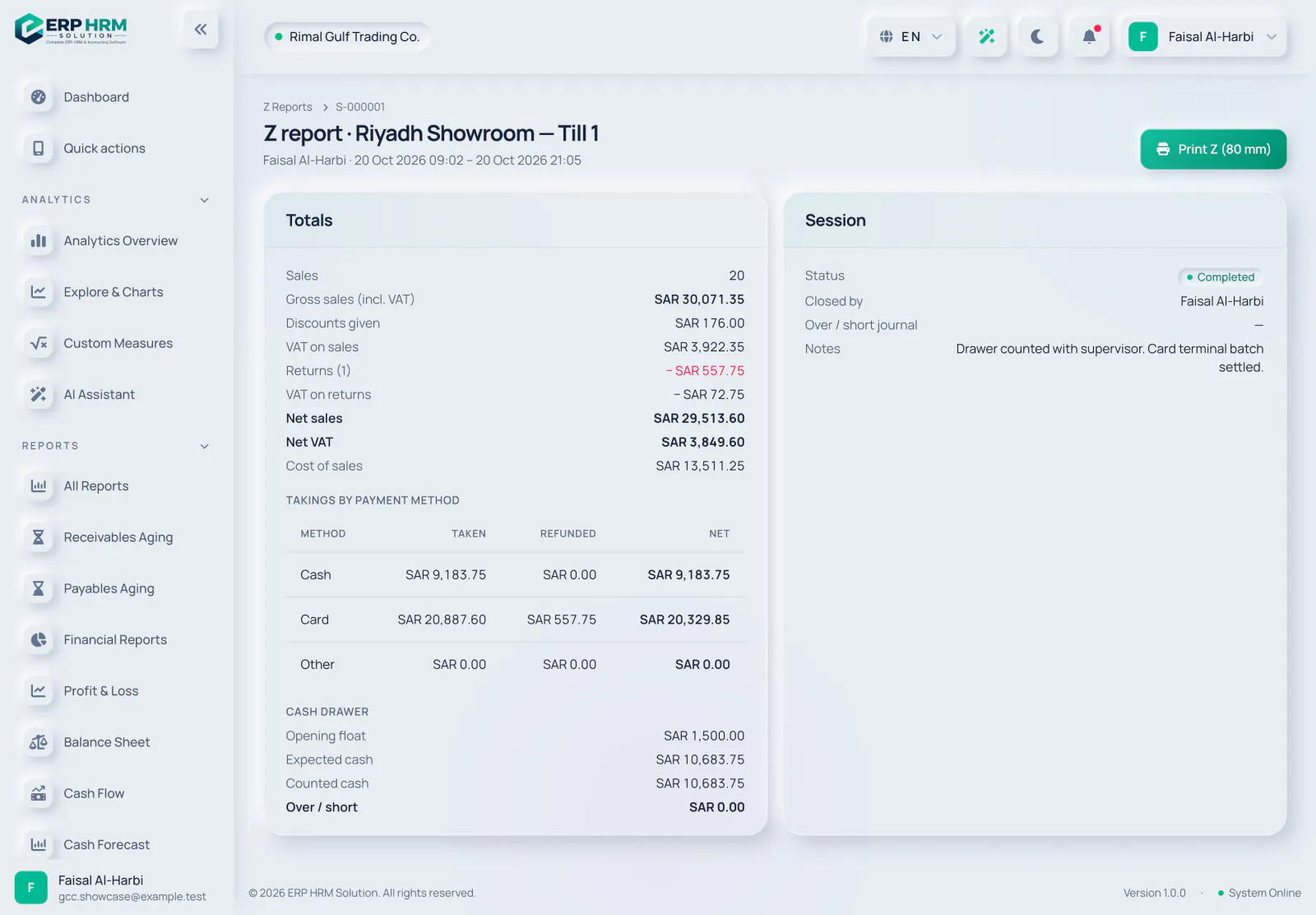
Total harian menampilkan penjualan bruto (termasuk PPN), retur, diskon yang diberikan, penjualan bersih, PPN atas penjualan dan atas retur, PPN bersih, harga pokok penjualan, dan penerimaan per metode pembayaran.
-
Langkah 3: Tinjau setiap sesi
Tabel sesi menampilkan setiap mesin kasir dan kasir dengan modal awal kas, kas yang diharapkan, kas yang dihitung, dan Lebih / kurang. Buka sesi untuk melihat laporan Z-nya dan klik Cetak Z (80 mm) untuk cetakan termal.
Penjualan POS
Penjualan POS menampilkan setiap tiket dengan faktur, pembayaran, dan returnya. Filter berdasarkan Dari, Ke, Mesin kasir, dan Nomor kuitansi, lalu klik Tampilkan. Penjualan yang dicatat dari antrean offline ditandai sebagai penjualan offline yang disinkronkan.
Panduan terkait
Tanya tentang produk
Tanyakan apa yang dapat dilakukan perangkat lunak ini, bagaimana suatu tugas bekerja, atau negara dan bahasa apa saja yang didukung. Jawaban berasal dari panduan-panduan ini.
Sedang berpikir…
Asisten AI sedang tidak tersedia. Cari di panduan atau bicaralah dengan tim kami. Hubungi dukungan
AI dapat membuat kesalahan. Periksa panduan yang ditautkan.
Masih butuh bantuan?
Tim dukungan kami membaca setiap pesan dan menjawab dengan bahasa yang mudah dipahami.
Hubungi dukungan