Op deze pagina
Voor beide rapporten is de machtiging pos.reports nodig (standaard de rollen Admin, Manager en Accountant). Open ze via Kassasysteem → Z-rapporten en Kassasysteem → POS-verkopen.
Z-rapporten
-
Stap 1: Kies de dag
Kies de Datum en optioneel een Register (of Alle kassa's) en klik op Tonen.
-
Stap 2: Lees het dagtotaal
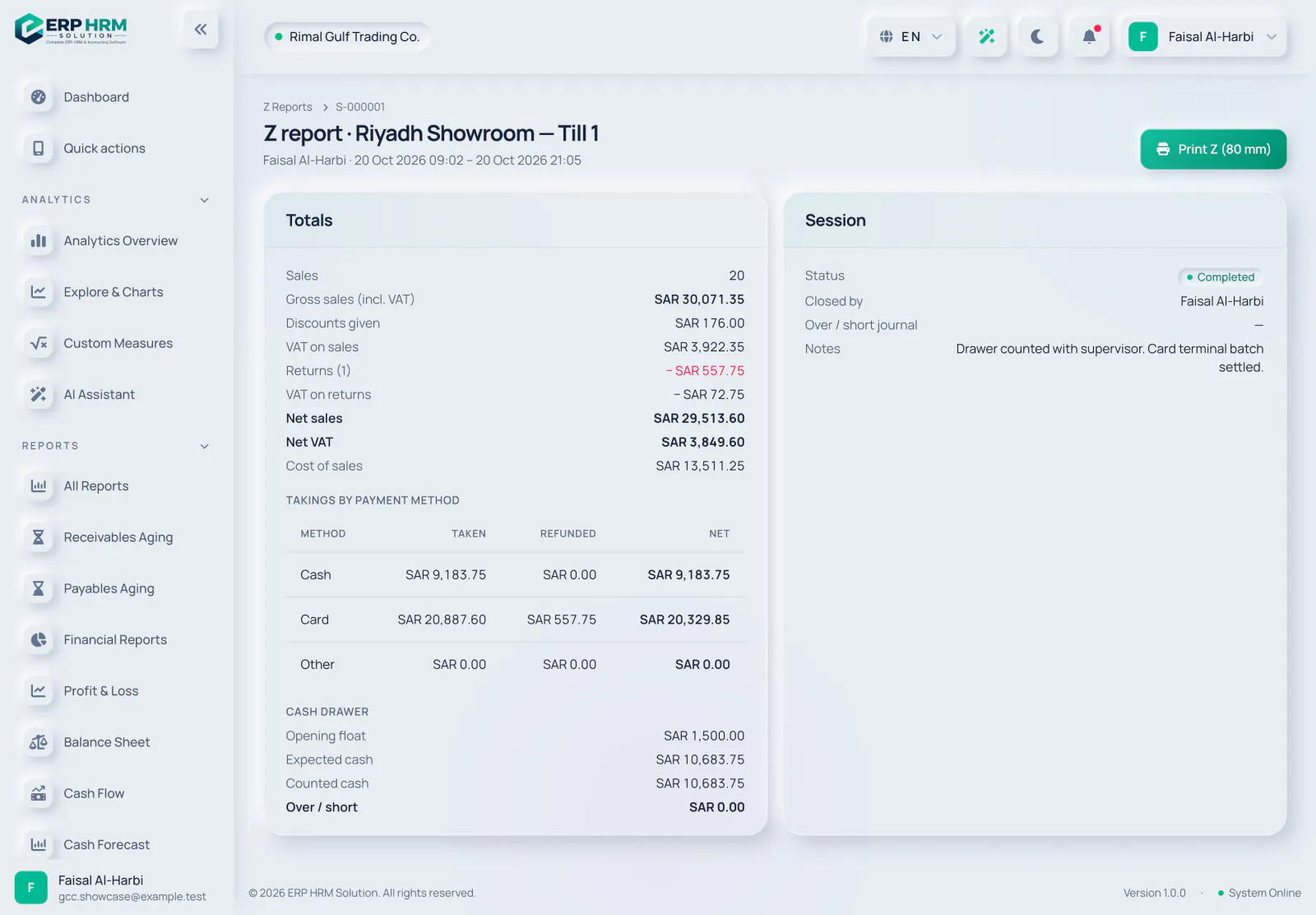
Het dagtotaal toont brutoverkopen (incl. btw), retouren, verleende kortingen, nettoverkopen, btw op verkopen en op retouren, netto btw, kostprijs van de verkopen en de ontvangsten per betaalmethode.
-
Stap 3: Controleer elke sessie
De sessietabel toont elke kassa en kassier met het wisselgeld bij opening, verwacht contant geld, geteld contant geld en Overschot / tekort. Open een sessie voor het Z-rapport en klik op Z afdrukken (80 mm) voor een thermische afdruk.
POS-verkopen
POS-verkopen toont elk bonnetje met de factuur, betalingen en retouren. Filter op Van, Naar, Register en Ontvangstnummer en klik op Tonen. Verkopen die vanuit de offline wachtrij zijn vastgelegd, worden gemarkeerd als gesynchroniseerde offline verkoop.
Gerelateerde handleidingen
Vraag over het product
Vraag wat de software kan, hoe een taak werkt, of welke landen en talen worden ondersteund. Antwoorden komen uit deze handleidingen.
Bezig met nadenken…
De AI-assistent is op dit moment niet beschikbaar. Doorzoek de handleidingen of neem contact op met ons team. Contact met support
AI kan fouten maken. Controleer de gelinkte handleidingen.
Nog hulp nodig?
Ons supportteam leest elk bericht en antwoordt in begrijpelijke taal.
Contact met support