ในหน้านี้
ทั้งสองรายงานต้องมีสิทธิ์ pos.reports (บทบาทผู้ดูแลระบบ ผู้จัดการ และนักบัญชีโดยค่าเริ่มต้น) เปิดได้จาก ระบบขายหน้าร้าน → รายงาน Z และ ระบบขายหน้าร้าน → การขาย POS
รายงาน Z
-
ขั้นตอนที่ 1: เลือกวัน
เลือก วันที่ และ ทะเบียน (หรือ เครื่องคิดเงินทั้งหมด) ตามต้องการ แล้วคลิก แสดง
-
ขั้นตอนที่ 2: อ่านยอดรวมของวัน
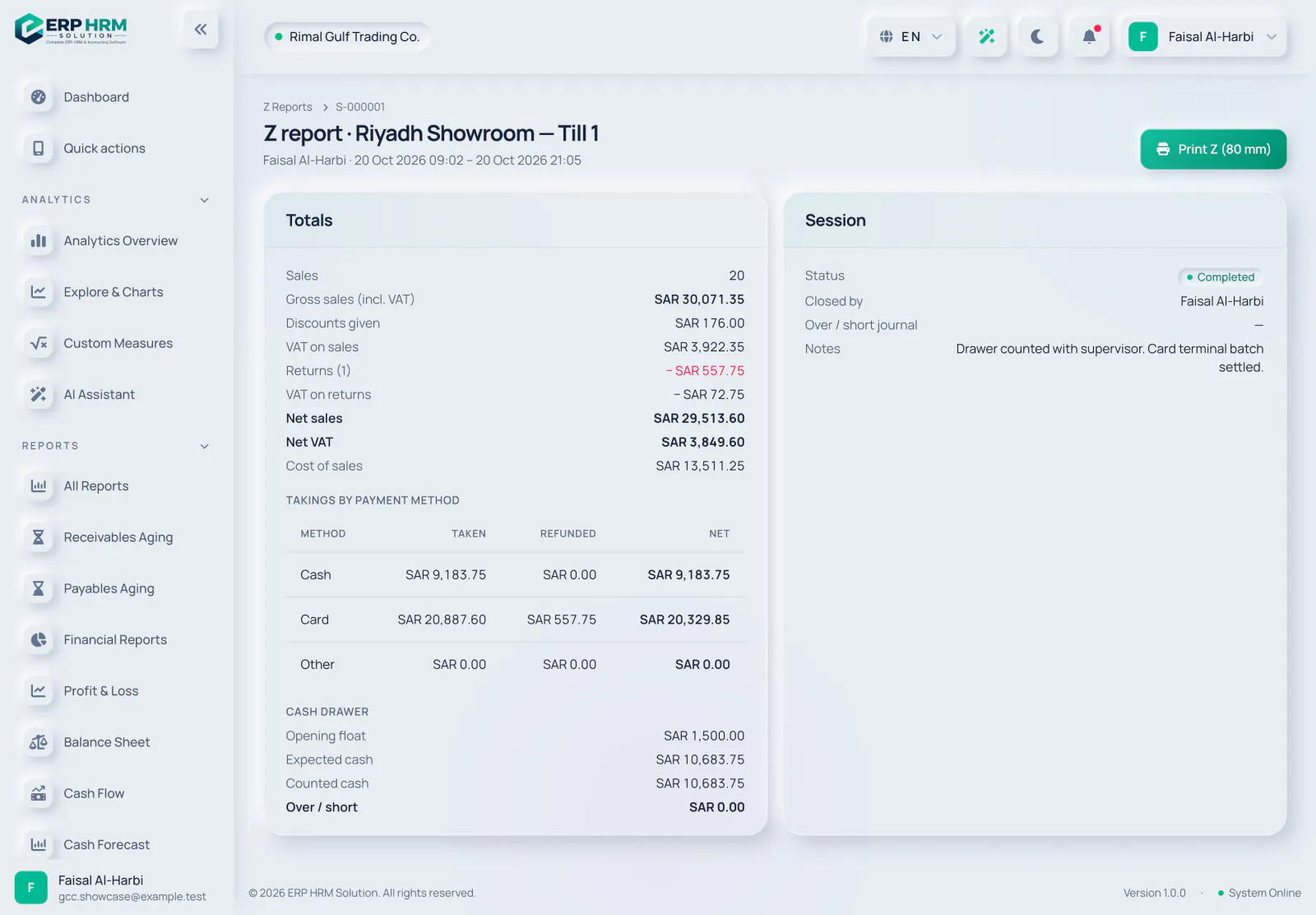
ยอดรวมของวันแสดงยอดขายรวม (รวม VAT) การคืนสินค้า ส่วนลดที่ให้ ยอดขายสุทธิ VAT ขายและ VAT การคืนสินค้า VAT สุทธิ ต้นทุนขาย และยอดรับแยกตามวิธีชำระเงิน
-
ขั้นตอนที่ 3: ตรวจสอบแต่ละกะ
ตารางกะแสดงเครื่องคิดเงินและแคชเชียร์แต่ละรายพร้อมเงินทอนตั้งต้น เงินสดที่คาดไว้ เงินสดที่นับได้ และ เกิน / ขาด เปิดกะเพื่อดูรายงาน Z แล้วคลิก พิมพ์รายงาน Z (80 mm) เพื่อพิมพ์ด้วยเครื่องพิมพ์ความร้อน
การขาย POS
การขาย POS แสดงทุกบิลพร้อมใบแจ้งหนี้ การชำระเงิน และการคืนสินค้า กรองตาม จาก, ถึง, ทะเบียน และ เลขที่ใบเสร็จ แล้วคลิก แสดง การขายที่บันทึกจากคิวออฟไลน์จะถูกทำเครื่องหมายว่าเป็นการขายออฟไลน์ที่ซิงค์แล้ว
คู่มือที่เกี่ยวข้อง
ถามเกี่ยวกับผลิตภัณฑ์
ถามว่าซอฟต์แวร์ทำอะไรได้บ้าง งานต่าง ๆ ทำงานอย่างไร หรือรองรับประเทศและภาษาใดบ้าง คำตอบมาจากคู่มือเหล่านี้
AI อาจผิดพลาดได้ โปรดตรวจสอบคู่มือที่ลิงก์ไว้
ยังต้องการความช่วยเหลือ?
ทีมสนับสนุนของเราอ่านทุกข้อความและตอบด้วยภาษาที่เข้าใจง่าย
ติดต่อฝ่ายสนับสนุน