In questa pagina
Entrambi i report richiedono il permesso pos.reports (per impostazione predefinita ruoli Admin, Manager e Contabile). Aprili da Punto vendita → Report Z e Punto vendita → Vendite POS.
Report Z
-
Passaggio 1: Scegli il giorno
Scegli la Data e facoltativamente un Registro (o Tutte le casse) e fai clic su Mostra.
-
Passaggio 2: Leggi il totale del giorno
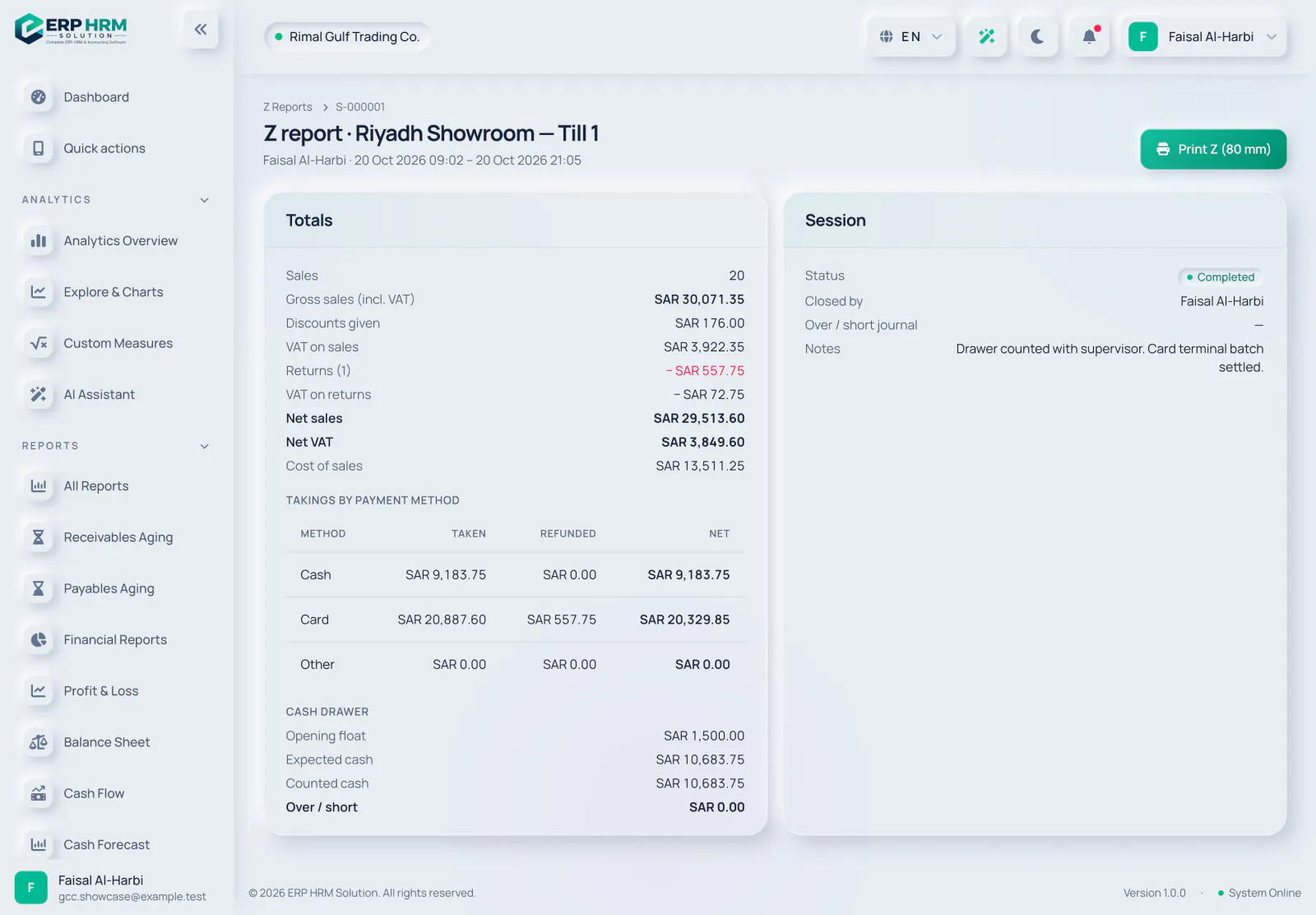
Il totale del giorno mostra vendite lorde (IVA incl.), resi, sconti concessi, vendite nette, IVA sulle vendite e sui resi, IVA netta, costo del venduto e gli incassi per metodo di pagamento.
-
Passaggio 3: Verifica ogni sessione
La tabella delle sessioni elenca ogni cassa e cassiere con fondo cassa iniziale, contanti attesi, contanti contati e Eccedenza / ammanco. Apri una sessione per il suo report Z e fai clic su Stampa Z (80 mm) per una stampa termica.
Vendite POS
Vendite POS elenca ogni scontrino con fattura, pagamenti e resi. Filtra per Da, A, Registro e Numero di ricevuta, poi fai clic su Mostra. Le vendite registrate dalla coda offline sono contrassegnate come vendita offline sincronizzata.
Guide correlate
Chiedi informazioni sul prodotto
Chiedi cosa può fare il software, come funziona un'attività, o quali paesi e lingue supporta. Le risposte provengono da queste guide.
Sto pensando…
L'assistente IA non è disponibile al momento. Cerca nelle guide o parla con il nostro team. Contatta l’assistenza
L'IA può commettere errori. Controlla le guide collegate.
Serve ancora aiuto?
Il nostro team di assistenza legge ogni messaggio e risponde in modo chiaro.
Contatta l’assistenza