Auf dieser Seite
Beide Berichte erfordern die Berechtigung pos.reports (standardmäßig Rollen Admin, Manager und Buchhalter). Öffnen Sie sie über Kassensystem → Z-Berichte und Kassensystem → POS-Verkäufe.
Z-Berichte
-
Schritt 1: Tag wählen
Wählen Sie das Datum und optional eine Kasse (oder Alle Kassen) und klicken Sie auf Anzeigen.
-
Schritt 2: Tagessumme ablesen
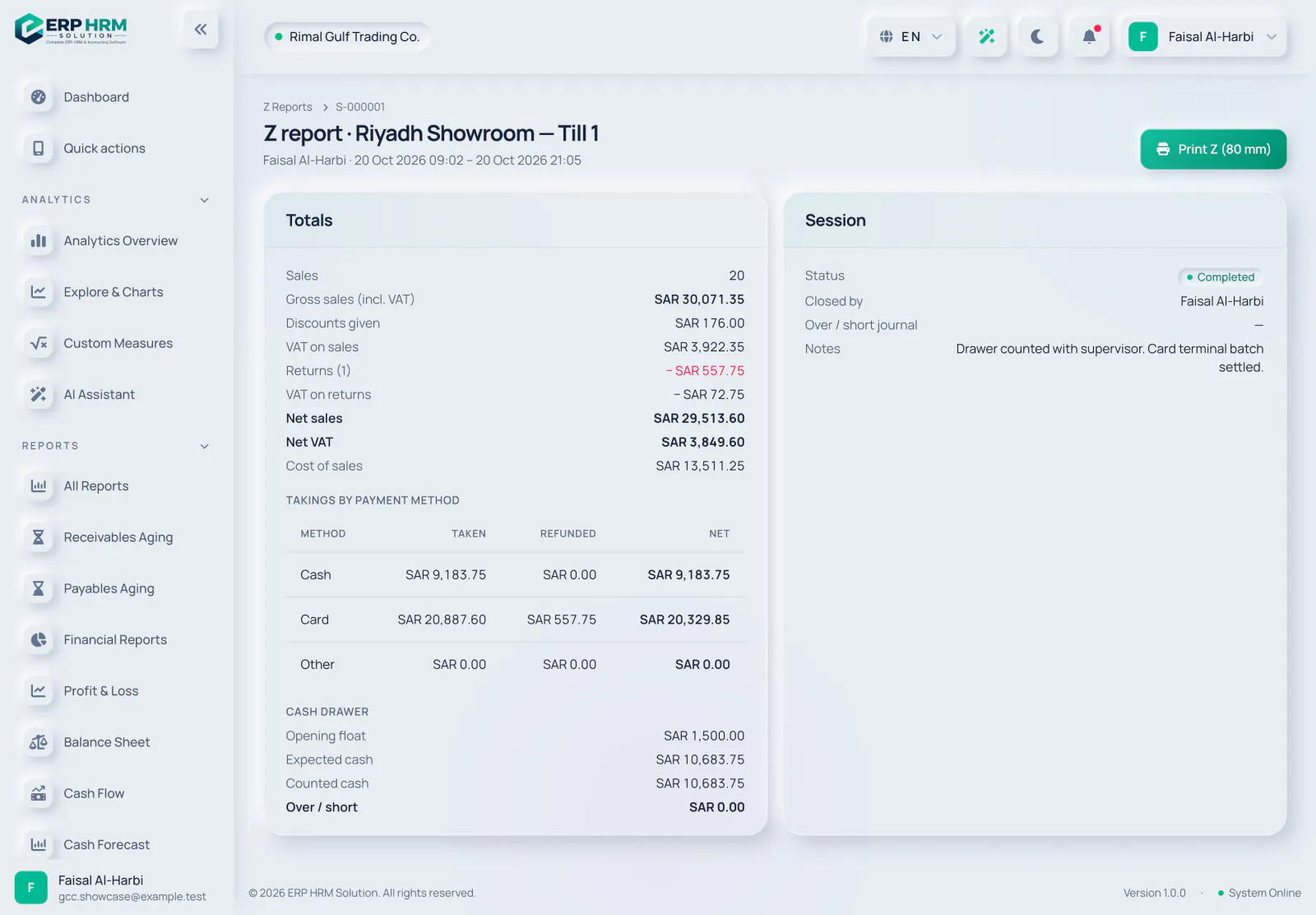
Die Tagessumme zeigt Bruttoumsatz (inkl. MwSt.), Rückgaben, gewährte Rabatte, Nettoumsatz, MwSt. auf Verkäufe und Rückgaben, Netto-MwSt., Umsatzkosten und die Einnahmen nach Zahlungsart.
-
Schritt 3: Jede Sitzung prüfen
Die Sitzungstabelle listet jede Kasse und jeden Kassierer mit Wechselgeldbestand, erwartetem Bargeld, gezähltem Bargeld und Überschuss / Fehlbetrag. Öffnen Sie eine Sitzung für ihren Z-Bericht und klicken Sie auf Z-Bericht drucken (80 mm) für einen Thermodruck.
POS-Verkäufe
POS-Verkäufe listet jeden Bon mit Rechnung, Zahlungen und Rückgaben. Filtern Sie nach Von, Bis, Kasse und Belegnummer und klicken Sie dann auf Anzeigen. Aus der Offline-Warteschlange erfasste Verkäufe sind als synchronisierter Offline-Verkauf gekennzeichnet.
Verwandte Anleitungen
Fragen zum Produkt
Fragen Sie, was die Software kann, wie eine Aufgabe funktioniert oder welche Länder und Sprachen unterstützt werden. Die Antworten stammen aus diesen Anleitungen.
Denkt nach…
Der KI-Assistent ist gerade nicht verfügbar. Durchsuchen Sie die Anleitungen oder sprechen Sie mit unserem Team. Support kontaktieren
KI kann Fehler machen. Prüfen Sie die verlinkten Anleitungen.
Brauchen Sie noch Hilfe?
Unser Support-Team liest jede Nachricht und antwortet in verständlicher Sprache.
Support kontaktieren