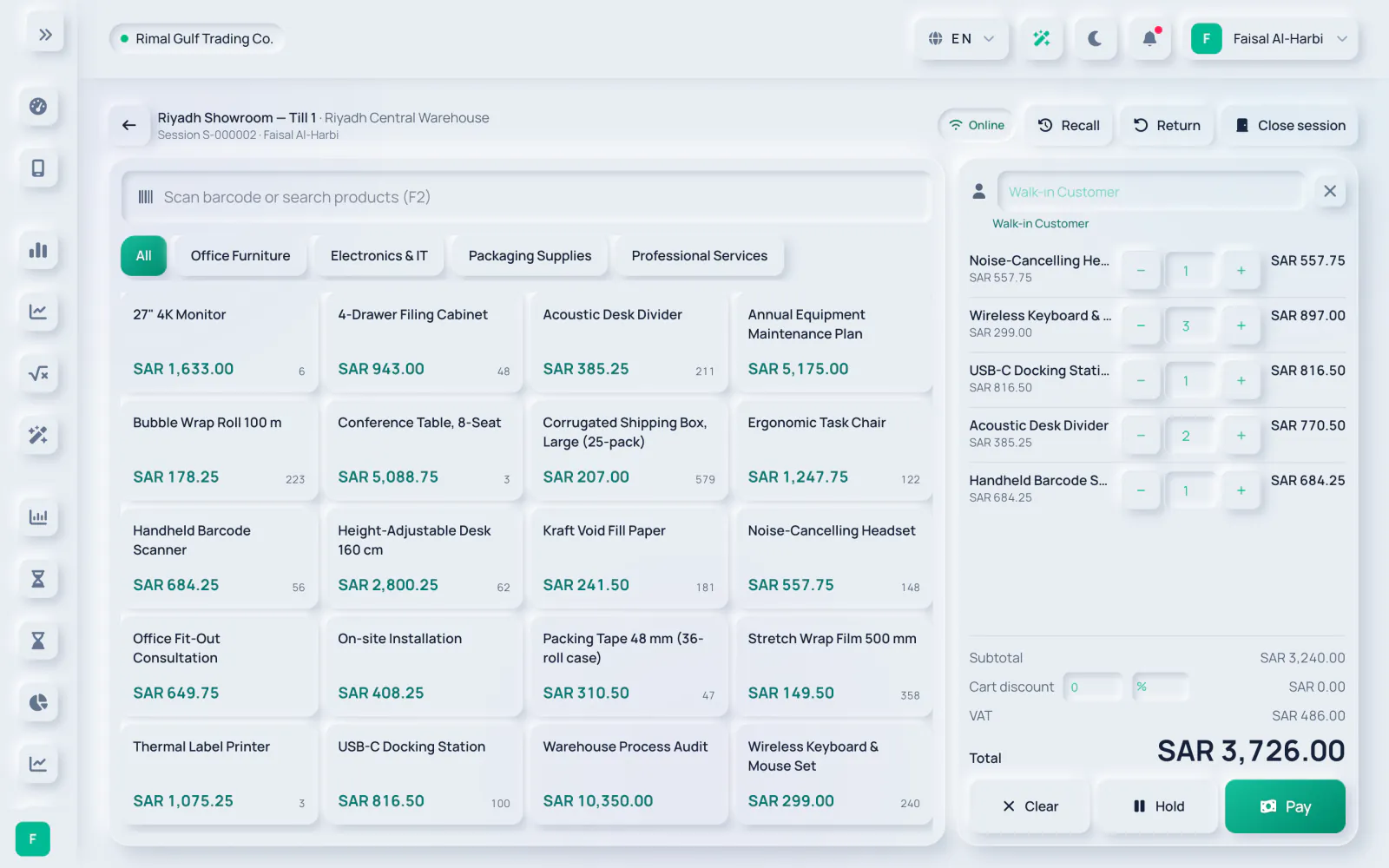
销售界面专为触摸屏和条码扫描器设计。产品为贵公司的启用产品,并显示收银台所属仓库的库存。
-
第 2 步: 调整购物车
使用 + 和 − 更改数量。点按某一行将其展开,以百分比或金额设置 折扣,或 移除 该行。
-
第 3 步: 客户
在 客户 框中搜索客户,或保留为收银台的散客。点击叉号可 移除客户。
-
第 4 步: 整单折扣
以百分比或金额输入 整单折扣。面板会显示 小计、折扣、增值税 和 合计。
-
第 5 步: 收款
点击 付款。单一付款时点按带有 足额 的付款方式,或按方式分别输入金额以拆分付款。对于银行卡和其他付款,您可以添加 参考号 / 卡号后 4 位(可选),并使用 剩余 填入剩余金额。对于现金,点按纸币面额;系统会显示 找零。
-
第 6 步: 完成
点击 完成销售(在仍有 仍需支付 金额时该按钮不可用)。在 销售完成 界面,点击 打印收据 或 新销售。
挂单与取单
点击 暂停 挂起当前购物车(例如客户去拿另一件商品时),先为下一位客户服务。点击 取单 查看 挂起的订单,并将其中一个恢复到购物车。清除 会在您确认后清空购物车。
一笔销售会记录什么
- 一张以收据编号为参考号、已开具给客户的销售发票。它会显示在 销售 → 发票 下。
- 每种付款方式一笔付款,计入收银台的现金、银行卡或其他付款科目。
- 从收银台所属仓库发出的库存以及销售成本凭证。