Op deze pagina
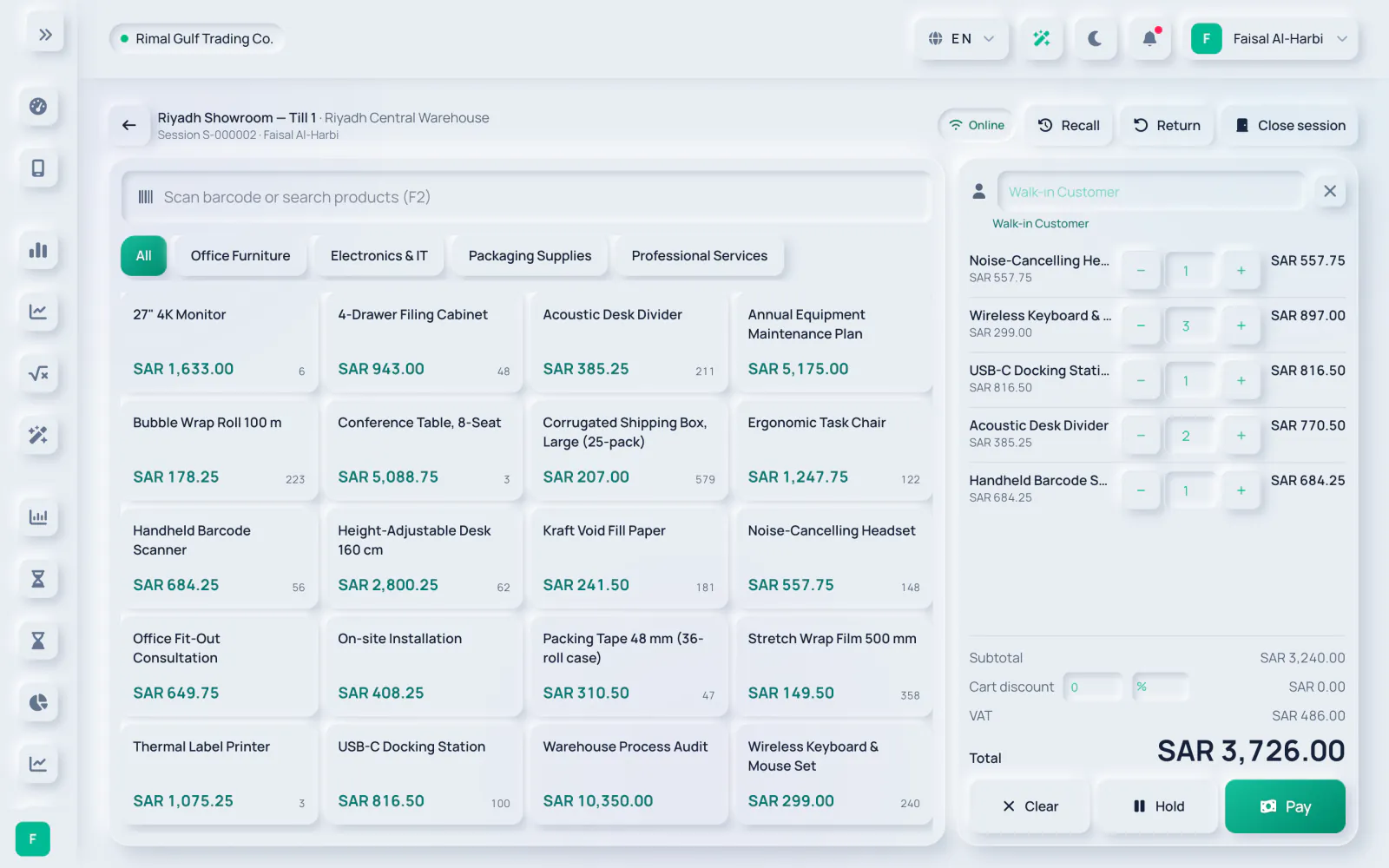
Het verkoopscherm is gemaakt voor touchscreens en barcodescanners. Producten zijn de actieve producten van uw bedrijf, met de voorraad van het magazijn van de kassa.
-
Stap 1: Producten toevoegen
Scan een barcode of typ in Scan barcode of zoek producten (F2); een exacte barcode of SKU voegt het product direct toe. U kunt ook filteren op categorie (Alle of een categorienaam) en op een producttegel tikken.
-
Stap 2: De winkelwagen aanpassen
Gebruik + en − om het aantal te wijzigen. Tik op een regel om deze te openen, stel een Korting in als % of als bedrag, of Verwijderen de regel.
-
Stap 3: Klant
Zoek een klant in het vak Klant, of laat het leeg voor de inloopklant van de kassa. Klik op het kruisje om Klant verwijderen.
-
Stap 4: Korting op winkelwagen
Voer een Korting op winkelwagen in als % of als bedrag. Het paneel toont Subtotaal, de korting, Btw en het Totaal.
-
Stap 5: Betaling ontvangen
Klik op Betalen. Tik op een methode met gepast voor één betaling, of voer bedragen per methode in om de betaling te splitsen. Bij kaart- en overige betalingen kunt u een Referentie / laatste 4 cijfers (optioneel) toevoegen en Rest gebruiken om het resterende bedrag in te vullen. Tik bij contant op een bankbiljetbedrag; het Wisselgeld wordt getoond.
-
Stap 6: Voltooien
Klik op Verkoop voltooien (de knop blijft uitgeschakeld zolang er een bedrag Nog verschuldigd is). Klik bij Verkoop voltooid op Bon afdrukken of Nieuwe verkoop.
Parkeren en ophalen
Klik op In de wacht om de huidige winkelwagen te parkeren (bijvoorbeeld terwijl een klant nog een artikel haalt) en help de volgende klant. Klik op Ophalen om Geparkeerde bestellingen te zien en er een terug te zetten in de winkelwagen. Wissen leegt de winkelwagen na bevestiging.
Wat een verkoop vastlegt
- Een uitgegeven verkoopfactuur voor de klant, met het bonnummer als referentie. Deze verschijnt onder Verkoop → Facturen.
- Eén betaling per betaalmethode, op de rekening voor contant, kaart of overige betalingen van de kassa.
- De voorraad die uit het magazijn van de kassa is uitgegeven en de journaalpost voor de kostprijs van de verkopen.
Gerelateerde handleidingen
Vraag over het product
Vraag wat de software kan, hoe een taak werkt, of welke landen en talen worden ondersteund. Antwoorden komen uit deze handleidingen.
Bezig met nadenken…
De AI-assistent is op dit moment niet beschikbaar. Doorzoek de handleidingen of neem contact op met ons team. Contact met support
AI kan fouten maken. Controleer de gelinkte handleidingen.
Nog hulp nodig?
Ons supportteam leest elk bericht en antwoordt in begrijpelijke taal.
Contact met support